NCM作为一种受保护的音频封装格式,往往只能在特定平台客户端内播放。当你想把音乐导入车载音响、剪辑软件,或是其他播放器时,格式不兼容的问题就会凸显。相比之下,MP3格式凭借出色的兼容性和较小的文件体积,成为最理想的转换目标。
接下来,为大家介绍四款真正好用的NCM转MP3工具,手把手教你完成转换。
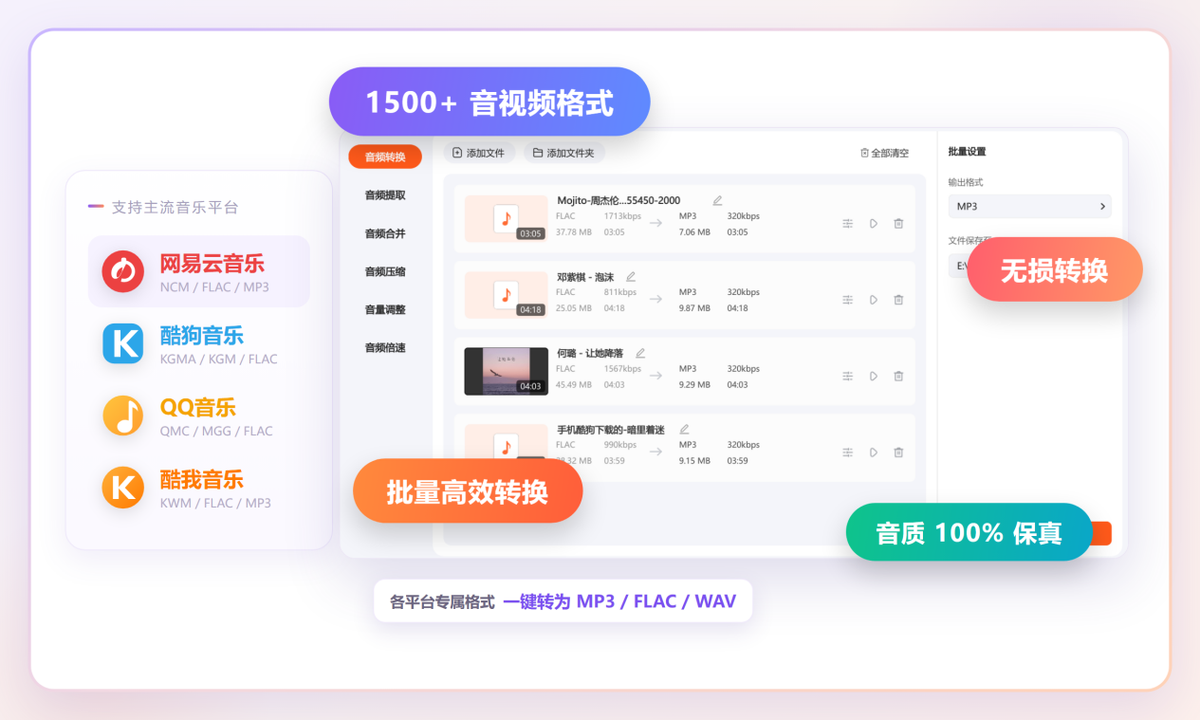
工具一:Sutoo音频格式转换器
核心特点:支持上千种音频格式互转、一键批量导入、转换质量高、操作门槛低。
这款软件界面清爽,功能覆盖全面。无论是常见的FLAC、OGG、WAV,还是加密的NCM、KGM、KGG格式,都能直接拖拽进软件完成音频格式转换。整个过程不会出现音质衰减,转换后的音频与原文件几乎无差别,非常适合日常批量处理。
操作步骤:
-
启动软件,进入”音频转换”模块。点击”添加文件”,或将NCM文件直接拖入窗口,支持批量导入。
-
在下方”输出格式”区域,选择MP3作为目标格式,并可按需调整音质参数。
-
设置好保存路径后,点击”开始转换”,等待处理完成即可。
工具二:Unlock Music
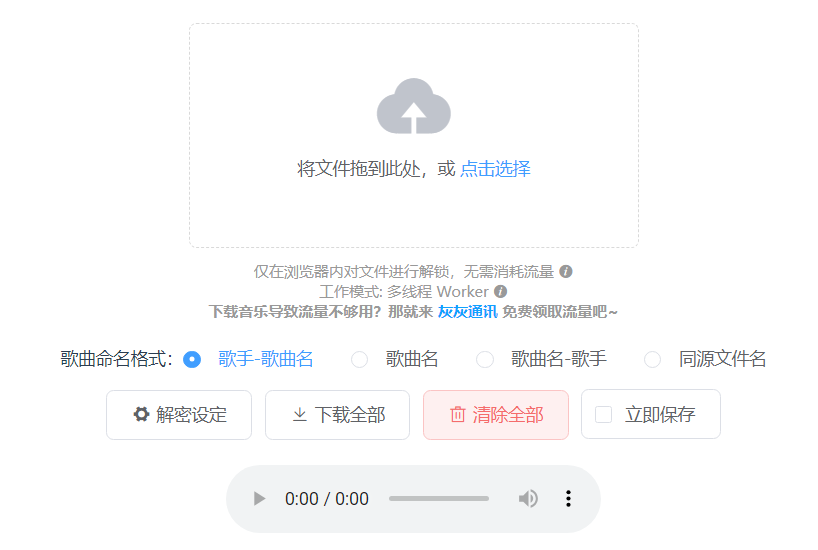
核心特点:完全开源免费、基于WebAssembly技术、无需下载安装、浏览器即开即用。
这是一款托管在GitHub上的开源项目,所有代码公开透明,安全性有保障。用户无需安装任何客户端,直接在浏览器中上传KGM文件即可完成解密与转换,特别适合临时使用或不愿安装软件的用户。
操作步骤:
-
通过浏览器访问Unlock Music项目页面。
-
将本地NCM文件拖拽至网页指定区域,工具会自动识别并处理。
-
等待解密完成后,点击下载按钮即可获取MP3格式的音频文件。
工具三:Freemake Audio Converter
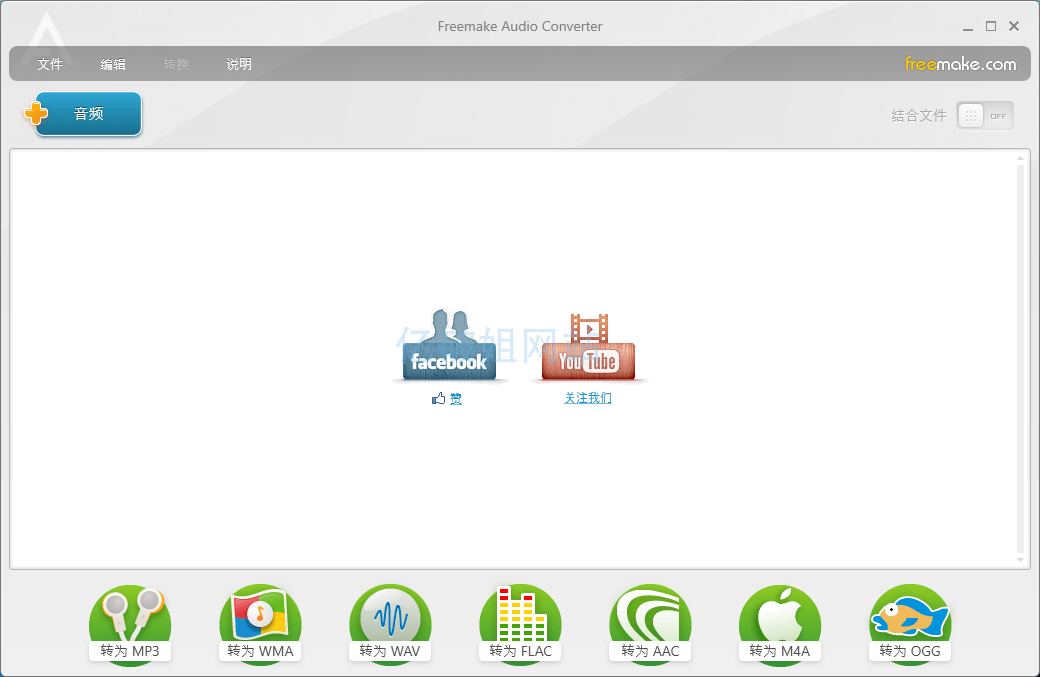
核心特点:完全免费使用、支持50余种音频格式、界面直观简洁、大图标设计易上手。
这款软件对初学者非常友好,所有功能按钮一目了然。它支持包括MP3、WAV、AAC、FLAC在内的主流及小众音频格式互转,轻量且高效。
操作步骤:
-
点击界面上的”+音频”按钮,浏览并选中需要转换的NCM文件。
-
在底部输出格式栏中,点击”转为MP3″选项。
-
直接点击”转换”按钮,软件将自动完成后续流程。
工具四:VLC 播放器
核心特点:开源免费万能播放器,本地音视频转码,无广告。 VLC 主打播放,自带音视频转码功能。仅支持普通音频转码,不能解密 NCM,适合已经解密后的音频二次转码。
操作步骤:
-
打开 VLC,媒体→转换,导入音频文件;
-
配置文件选择 MP3,设置输出路径;
-
点击开始转码。
综合对比
| 工具名称 | 类型 | 免费情况 | NCM 解密支持 | 批量处理 | 上手难度 |
|
Sutoo 音频格式转换器 |
桌面软件 | 免费试用 | ✅ | ✅ | 极低 |
| Unlock Music | 网页开源 | 完全免费 | ✅ | 少量文件 | 低 |
| Freemake Audio Converter | 桌面软件 | 免费 | ❌ | ✅ | 低 |
| VLC Media Player | 桌面软件 | 免费开源 | ❌ | ✅ | 中等 |
常见问题解答(Q&A)
Q1:NCM 格式为什么无法直接播放?
A:NCM 是加密音频封装格式,绑定对应平台客户端。脱离平台环境,普通播放器无法识别,需要解密之后才能正常播放、转码。
Q2:转换后的 MP3 音质会下降吗?
A:音质取决于原始文件和输出比特率。源文件是高清音频,设置 320kbps MP3,人耳几乎听不出差别;多次反复转码或者选择过低比特率,会造成音质劣化。
Q3:这些工具支持批量转换吗?
A:Unlock Music 网页版更适合单文件、少量文件处理;Sutoo、Freemake、VLC 支持批量导入,一次性处理多首音频,效率更高。
Q4:转换后的 MP3 文件可以在所有设备上播放吗?
A:MP3 通用性很强,车载音响、手机、电脑、剪辑软件基本都可以正常识别播放。
总结
以上几款工具各有优势:大批量 NCM 解密转换优先选 Sutoo;临时少量文件不想装软件,选 Unlock Music;Freemake、VLC 只适合普通无加密音频格式互转。根据你的使用场景挑选,就能轻松搞定 NCM 转 MP3。
下一篇写NCM 转 FLAC 教程怎么样?适合想要保留无损音质、不想压缩的用户。