平时给视频做剪辑混音,或者在独立游戏里提取背景音效,经常会拿到后缀为 .ogg 的音频文件。这种格式在电脑上开源省空间,可一旦你把做好的音轨发到群里,群友们就会反馈“文件损坏”或“格式不支持”。这并不是文件坏了,而是因为 .ogg 兼容性受限,很多非专业设备根本不认。为了让你辛苦整理的声音素材能顺畅落地,今天带你了解4款工具,手把手教你把OGG无损转成万能MP3!
OGG与MP3有什么区别?
-
OGG(Ogg Vorbis):一种完全开源、免费、无专利限制的音频压缩格式。它的音质在同码率下通常优于MP3,且文件体积较小。
-
MP3(MPEG-1 Audio Layer 3):一种极度普及的音频格式。虽然在技术层面它比较“老”,但它的兼容性无敌。
核心区别:
| 对比维度 | OGG | MP3 |
|---|---|---|
| 技术特性 | 开源免费,无专利限制 | 早期有专利,现已普及 |
| 音质表现 | 同码率下通常优于MP3 | 老牌标准,技术成熟 |
| 文件体积 | 较小 | 略大 |
| 兼容性 | 较好(部分老设备不认) | 极强(万物皆可播) |
| 适用场景 | 游戏音效、网页音频、开源平台 | 车载U盘、日常分享、老式播放器 |
ogg转mp3格式教程一: Sutoo音频格式转换器
-
核心优势:
-
支持OGG直接批量转MP3,拖拽即转,操作极简。
-
纯本地处理不上传,保护隐私,多核并行速度快。
-
自带“车载专用MP3”预设,转完直接拷U盘就能播。
-
- 操作步骤:
第一步:导入文件
打开软件,把需要转换的ogg文件直接拖进软件窗口,或者点击“添加文件”选择文件。支持批量导入,整个文件夹拖进去也行。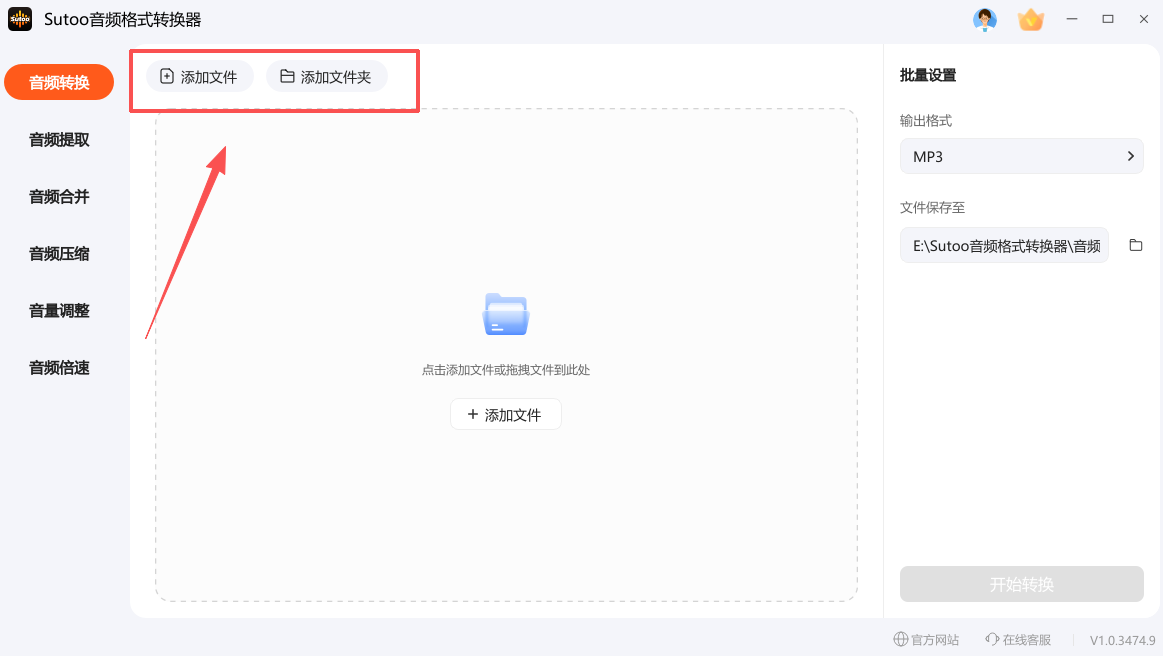
第二步:选择输出格式为MP3
在右侧确认输出格式为 MP3。如果需要车载播放,可以选择“车载专用MP3”预设。如果你对音质有要求,可以把比特率调到320kbps。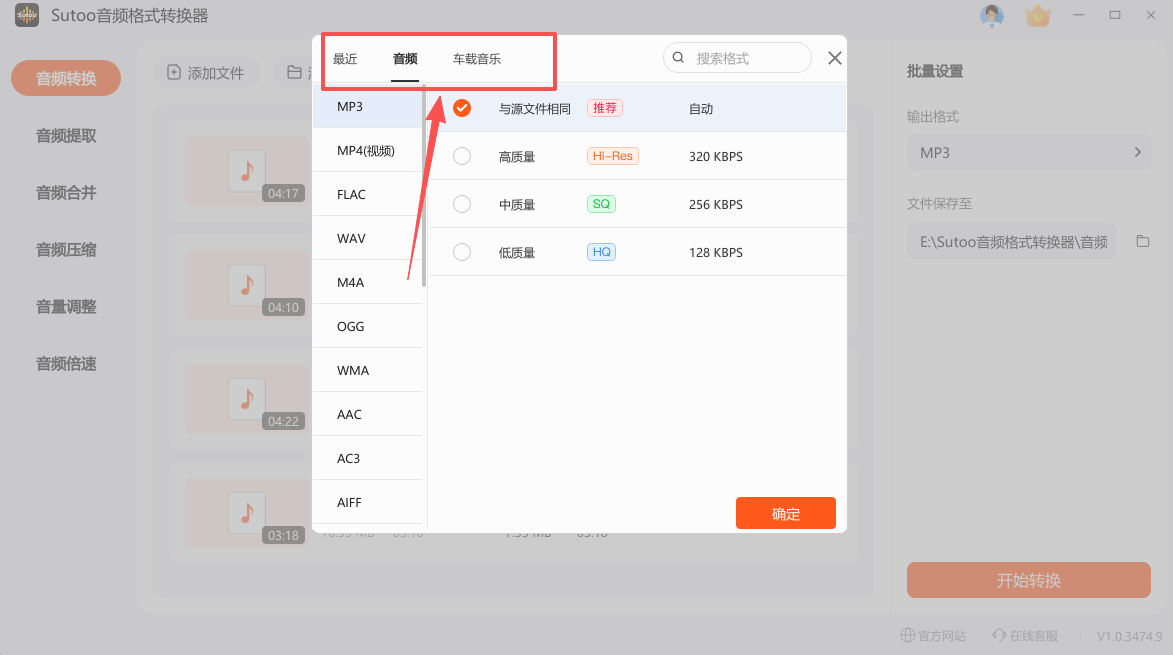
第三步:开始转换
点击右下角“开始转换”按钮,等待转换完成。点击“前往输出位置”,就能找到转换好的MP3文件,直接复制到U盘或其他设备中使用。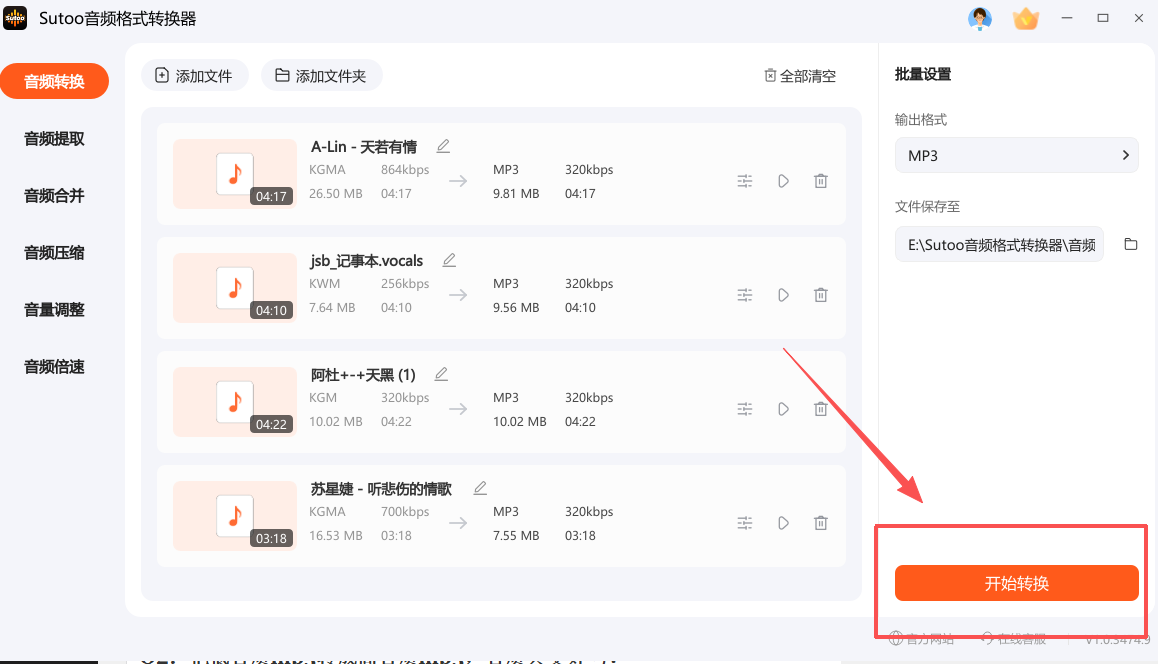
-
适用谁:需要批量处理大量OGG文件、注重隐私、有车载播放需求的用户。
-
缺点避坑:需下载安装。
ogg转mp3格式教程二:CloudConvert
-
核心优势:
-
在线转换平台,免安装,浏览器打开即可操作。
-
支持OGG转MP3,可自定义比特率等参数,编码质量有保障。
-
通过ISO 27001认证,数据安全有背书;适合处理较大文件。
-
- 操作步骤:
第一步:进入音频转换功能
在顶部导航栏点击「Tools」菜单,在下拉列表中选择「Audio Converter」。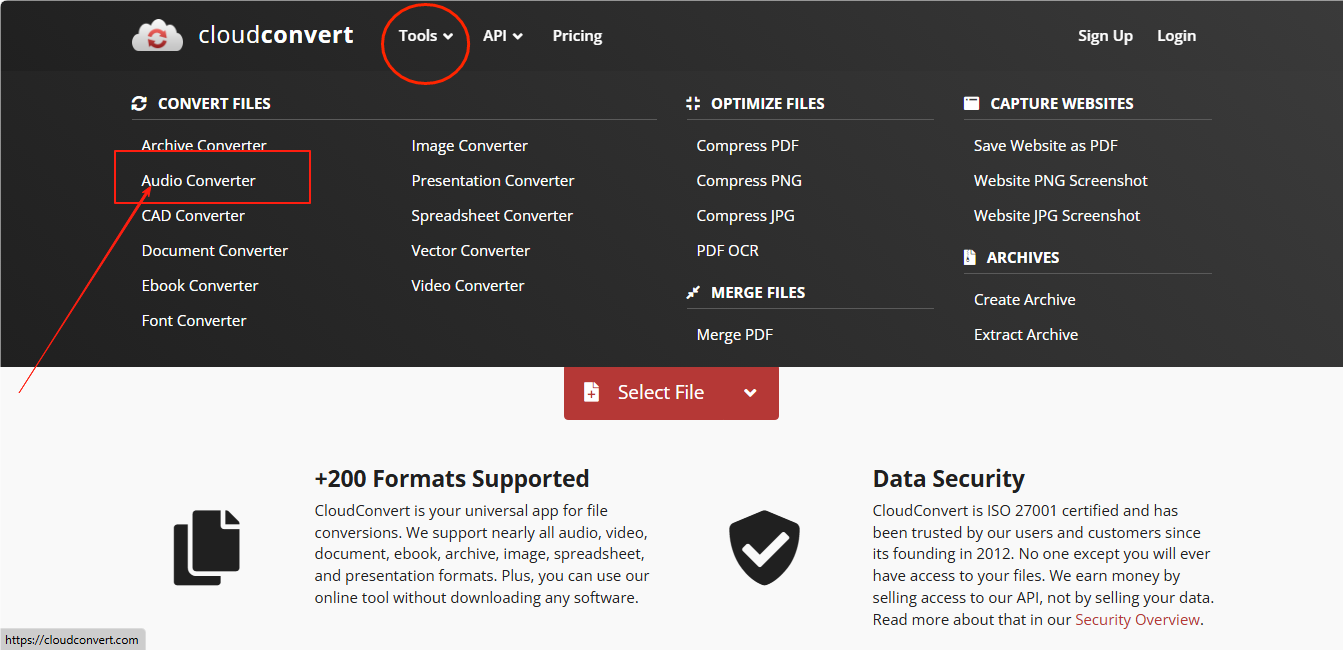
第二步:上传音频文件
在页面中央点击红色的「Select File」按钮,从本地选择需要转换的音频文件。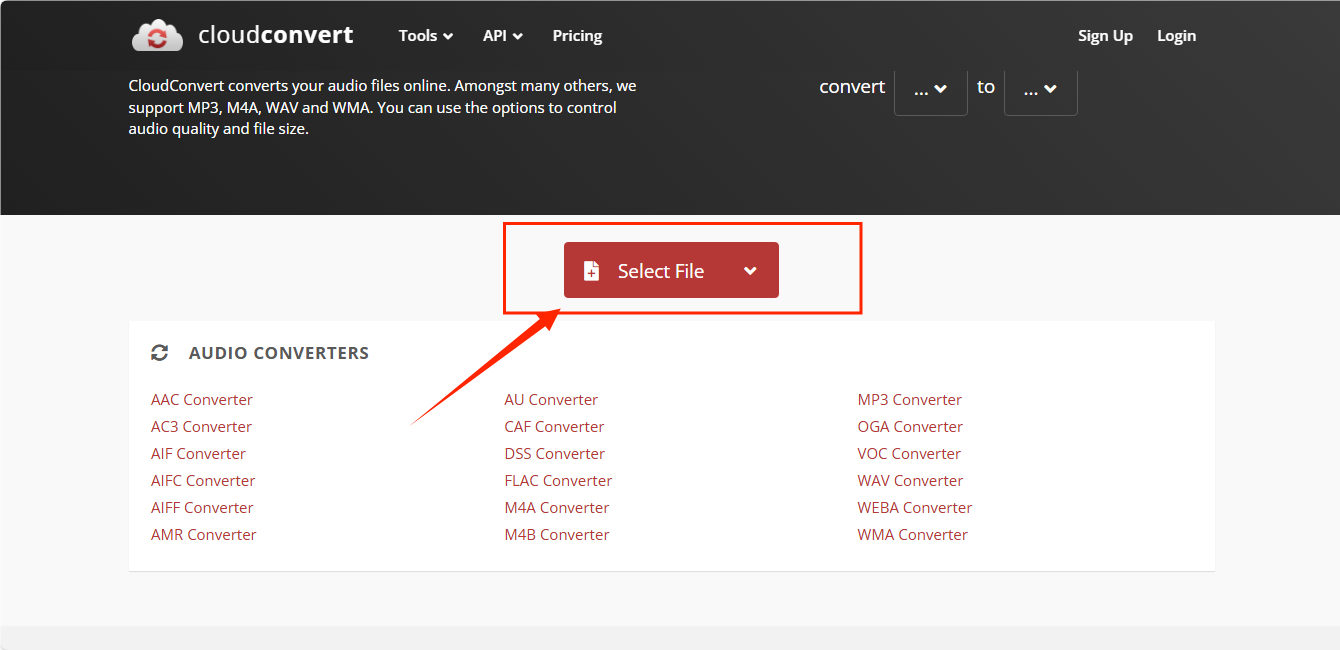
第三步:选择格式并开始转换
文件上传完成后,点击「Convert to」下拉菜单选择目标格式(如 MP3),最后点击右侧红色的「Convert」按钮执行转换。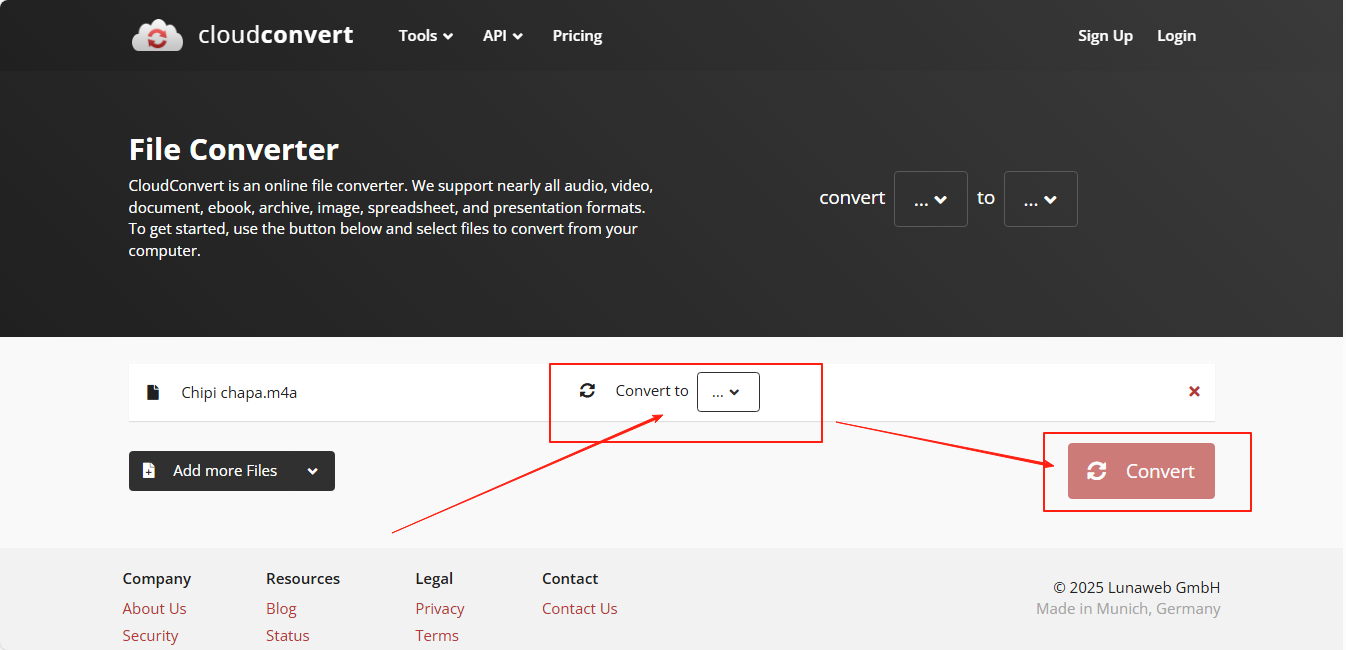
-
适用谁:对编码质量有要求、需要转换较大文件、偶尔在线处理的用户。
-
缺点避坑:免费用户每日转换量有限制;需上传服务器,隐私敏感内容慎用;界面偏专业。
ogg转mp3格式教程三:Aconvert
-
核心优势:
-
老牌在线转换平台,免安装,支持超过100种音频格式。
-
可调整比特率、采样率等参数,支持批量上传后打包下载。
-
文件转换完成后1-2小时内自动删除,隐私保护透明。
-
- 操作步骤:
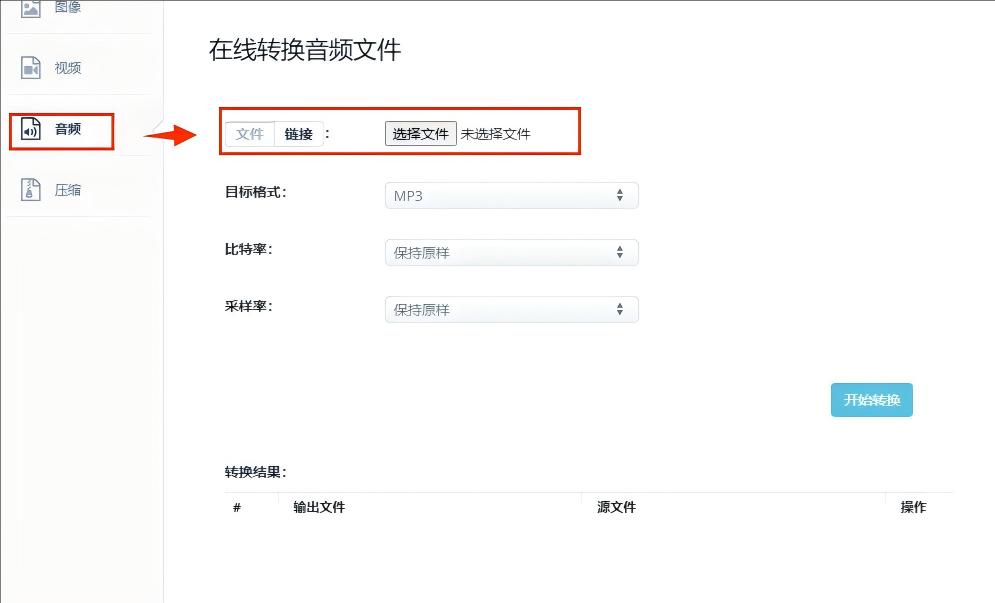
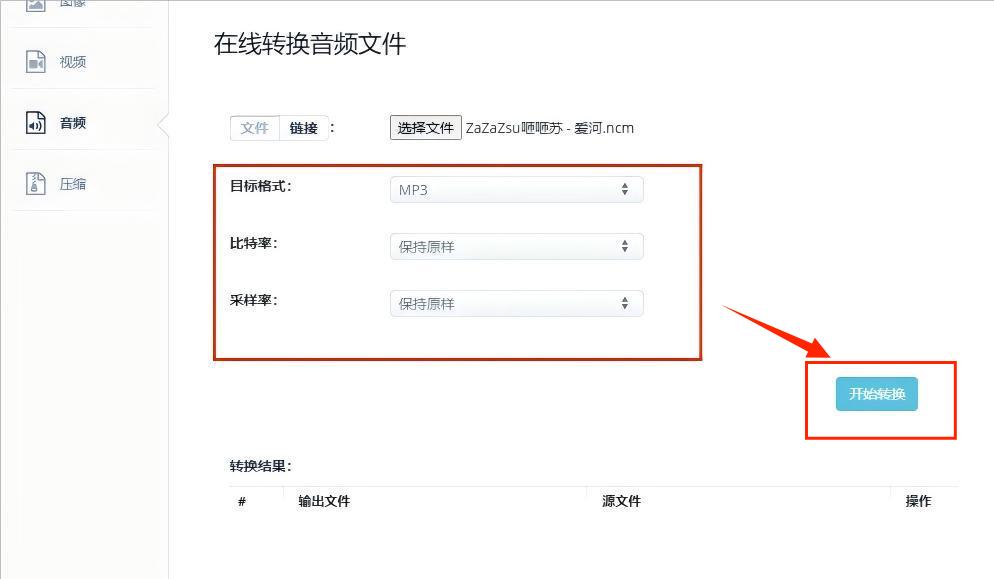
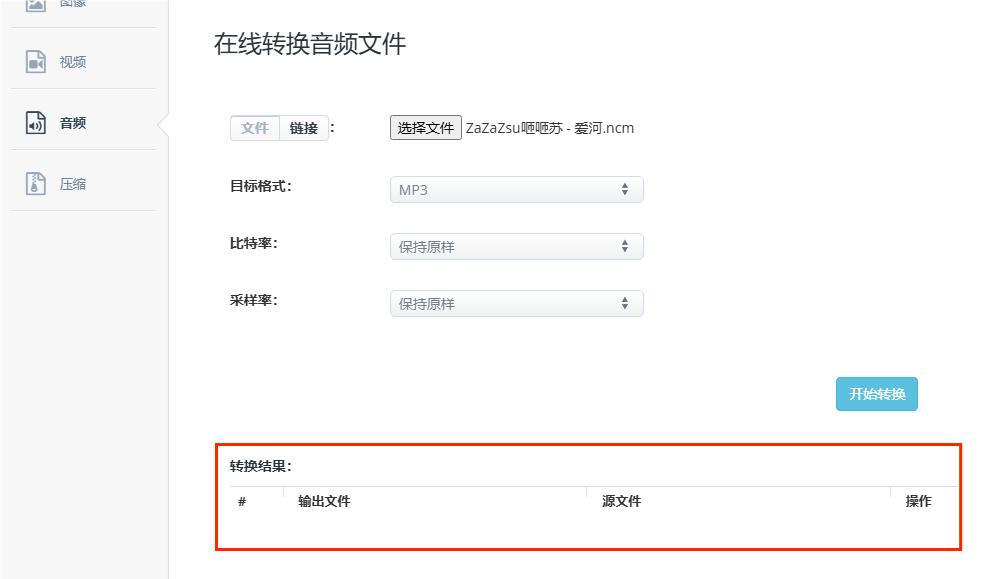
-
适用谁:偶尔转换少量文件、对输出参数有一定要求的用户。
-
缺点避坑:需上传文件到服务器;音频类文件最大限制200MB。
ogg转mp3格式教程四:Free Converter
-
核心优势:
-
完全免费的小巧工具,支持音频和视频格式转换。
-
支持MP3、WAV、M4A、AAC、WMA、OGG等大量音频格式。
-
操作简单,适合基础转换需求,无隐藏费用或广告软件。
-
- 操作步骤:
第一步:选择目标格式功能
在页面顶部导航栏点击「Convert」,在下拉菜单中选择「MP3 Converter」,进入专属转换页面。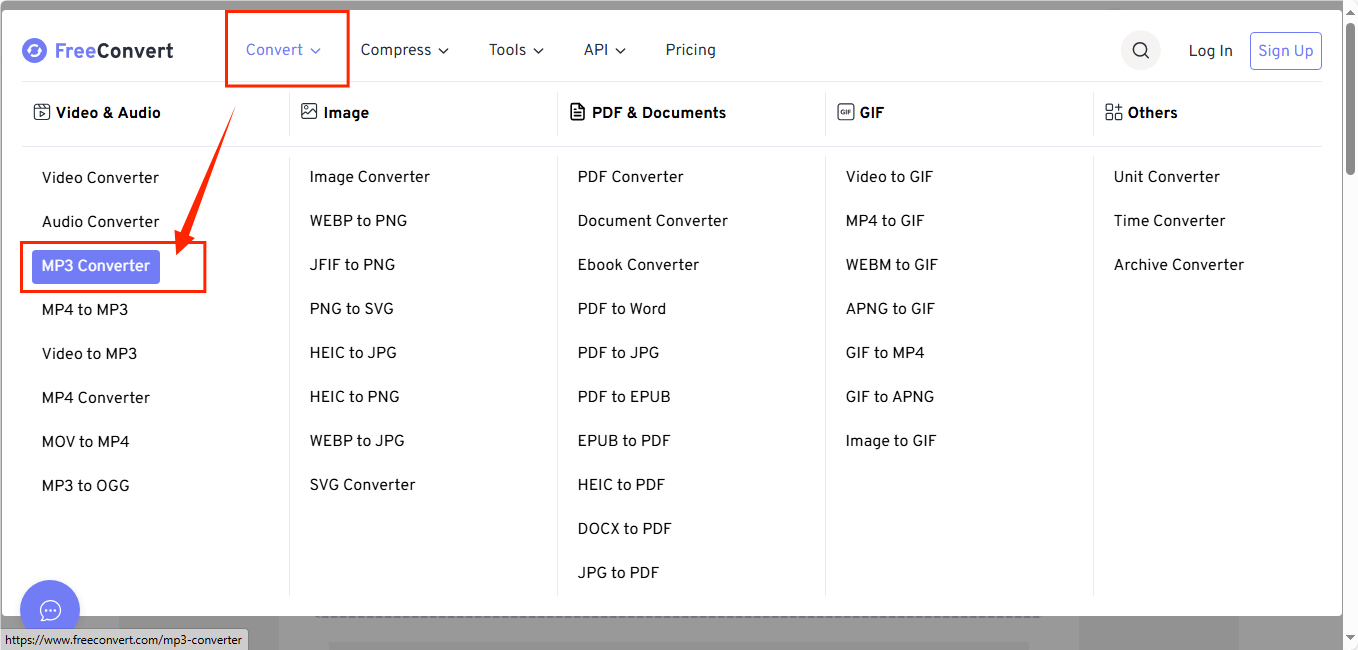
第二步:上传文件并确认设置
点击「Add More Files」上传需要转换的文件;文件上传后,在右侧的「Output」选项中确认目标格式为「MP3」(如需修改参数可点击旁边的齿轮图标)。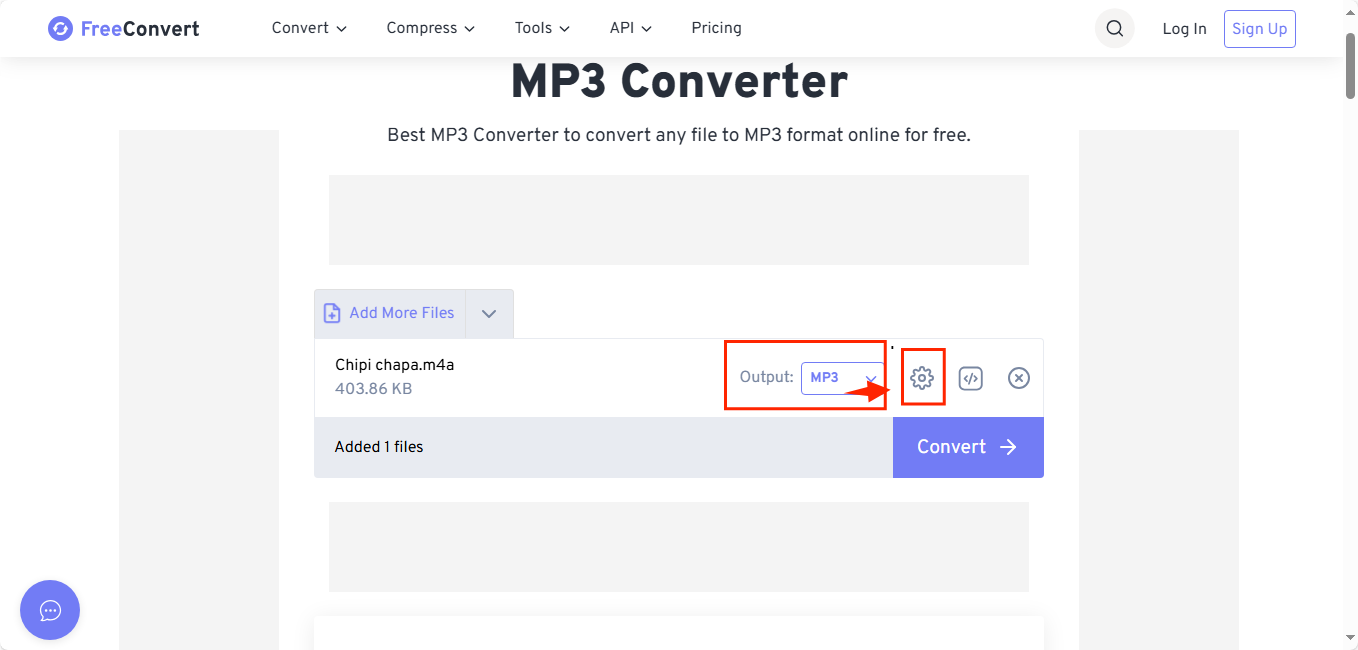
第三步:执行转换
确认文件与格式无误后,点击右下角的蓝色「Convert」按钮,等待处理完成并下载即可。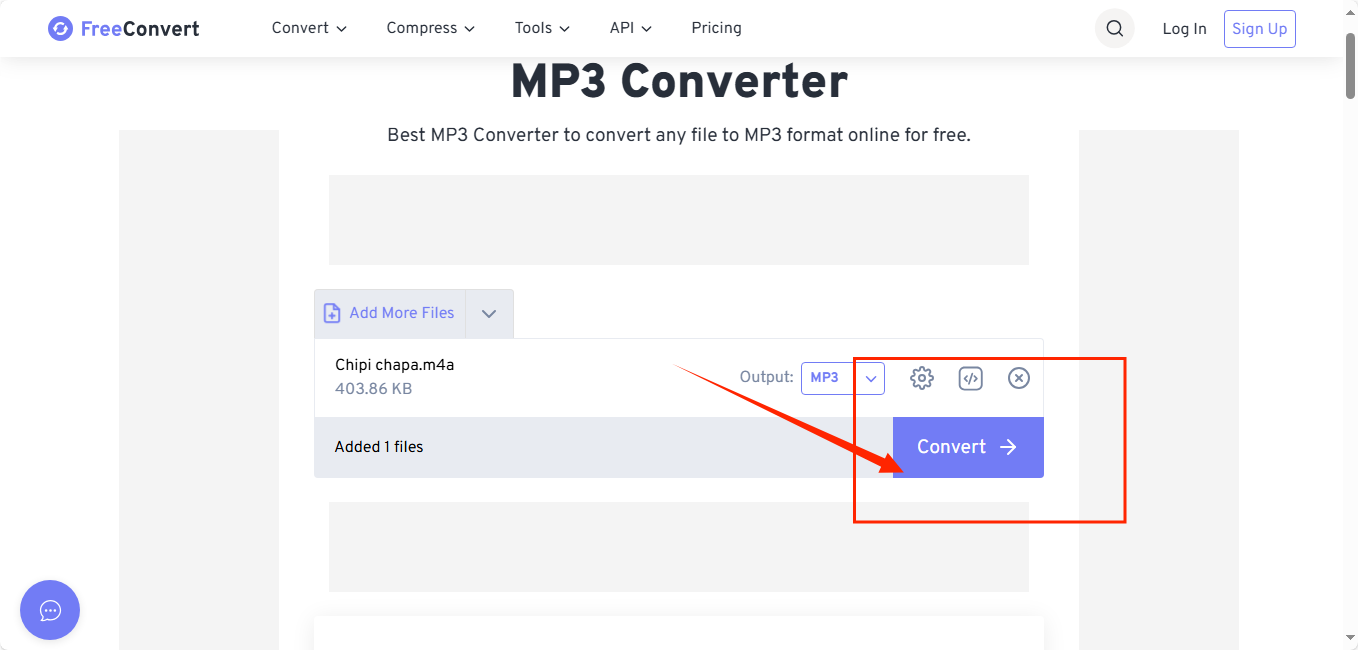
-
适用谁:需要免费基础转换工具、不介意界面简单的用户。
-
缺点避坑:软件更新时间较早,可能对新系统兼容性有限;功能相对基础。
四款工具对比
| 工具 | 工具类型 | 是否免费 | 隐私安全 | 核心优势 | 适合场景 |
|---|---|---|---|---|---|
| Sutoo | 本地软件 | 免费 | ✅ 本地处理,极高 | 批量快、隐私高、带车载预设 | 批量处理、注重隐私、车载党 |
| CloudConvert | 在线工具 | 基础免费 | ❌ 需上传 | 编码质量好、有认证 | 对音质有要求、较大文件 |
| Aconvert | 在线工具 | 免费(有大小限制) | ❌ 需上传 | 参数可调、格式多 | 偶尔转换、需调参数 |
| Free Converter | 本地软件 | ✅ 完全免费 | ✅ 本地处理 | 完全免费、体积小 | 基础转换需求 |
进阶技巧
技巧一:分轨批量转换与元数据保护
如果你有一整个游戏音效文件夹或大量OGG素材,直接全选拖入Sutoo转换即可。但要注意,OGG格式通常对ID3标签的支持方式与MP3不同。在批量转换完成后,如果发现部分文件在播放器里显示“未知艺术家”,可以使用专门的音频标签编辑工具批量重新写入元数据,确保你的音频库整洁有序。
技巧二:巧用CBR与VBR解决车载跳帧问题
老款车机在解码MP3时,如果遇到采用VBR(可变比特率)编码的文件,有时会出现播放时间显示错误或轻微跳帧的情况。为了获得最大的兼容性,在音频转换器中输出MP3时,建议强制选择 CBR(固定比特率)模式,并将码率锁定在 192kbps 或 320kbps。这样虽然文件体积会略微固定,但能确保所有老旧播放设备都能平稳读取。
结语
OGG转MP3,本质上是在“开源先进”和“极致兼容”之间找平衡。想要本地批量处理、保护隐私,直接用 Sutoo;想要免费小巧的基础工具,用 Free Converter;对编码质量有要求,选 CloudConvert;偶尔在线应急,Aconvert 也能顶上。
你平时最头疼哪种打不开的音频格式?或者平时也没有私藏好用的音频格式转换工具?一起与大家分享吧!