很多人手里攒了一堆FLAC无损音乐,想往手机、车机里塞,结果要么提示”格式不支持”,要么内存直接爆炸。FLAC音质确实顶,但体积大、兼容性差也是真的硬伤。
今天这篇就彻底解决这个痛点:5款亲测好用的FLAC转MP3工具,从专业软件到在线网站全覆盖,附详细参数设置技巧,看完直接上手。
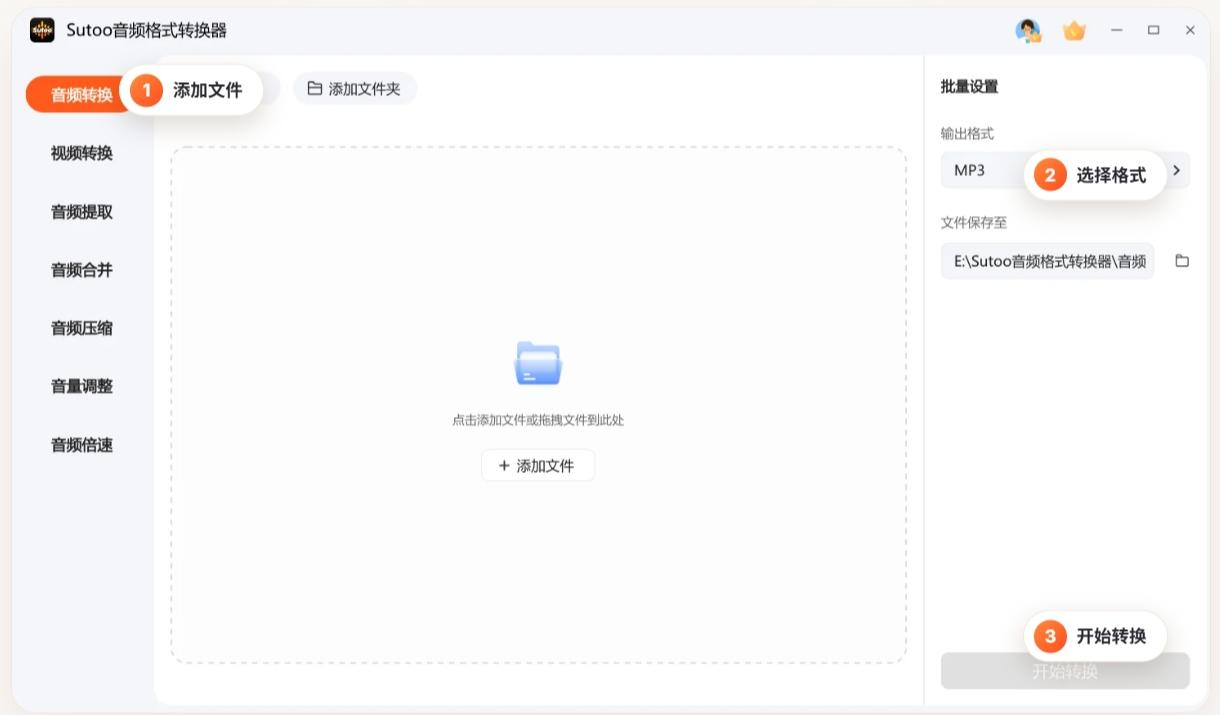
一、Sutoo音频格式转换器
核心特点:
-
支持FLAC、MP3、WAV、AAC等1500+格式转换,覆盖日常所有需求
-
批量转换速度拉满,100首歌几分钟搞定
-
音质损失极小,输出码率最高支持320kbps
-
界面零学习成本,三步完成转换
操作步骤:
打开软件,首页点击”音频转换”功能模块,点击”添加文件”或直接把FLAC文件拖进窗口,支持批量导入
输出格式选择MP3,设置保存路径(建议单独建个文件夹,避免找不到)
点击”开始转换”,等待进度条跑完即可
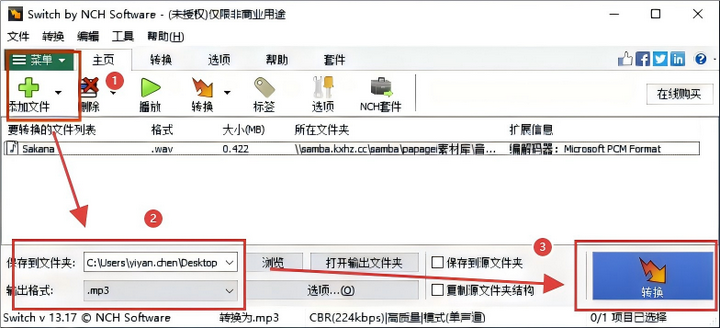
二、Switch by NCH Software
核心特点:
-
支持75+音视频格式
-
可自定义采样率、比特率等专业参数
-
支持批量处理,适合整理大量音乐库
操作步骤:
- 启动软件,点击左上角”添加文件”导入FLAC
- 下方”输出格式”菜单选择MP3,设置输出目录
- 点击”转换”,到目标文件夹查看结果
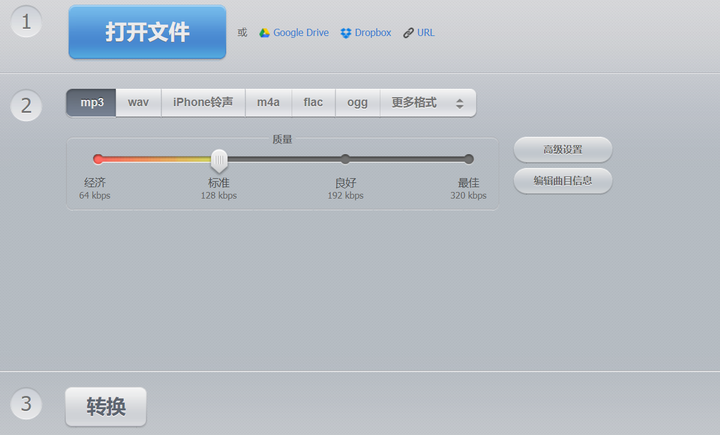
三、123APPs
核心特点:
-
免安装免注册,浏览器打开就能用
-
支持PDF/视频/音频全类型转换
-
可在线调整音质参数,灵活度高
操作步骤:
- 顶部菜单点击”音频转换器”
- 上传FLAC文件,下方设置输出格式为MP3,按需调整音质
- 点击蓝色”转换”按钮,下载结果
四、VLC媒体播放器
核心特点:
-
播放器自带转换功能,一物两用
-
开源免费无广告,洁癖党福音
-
支持多文件同时转换
操作步骤:
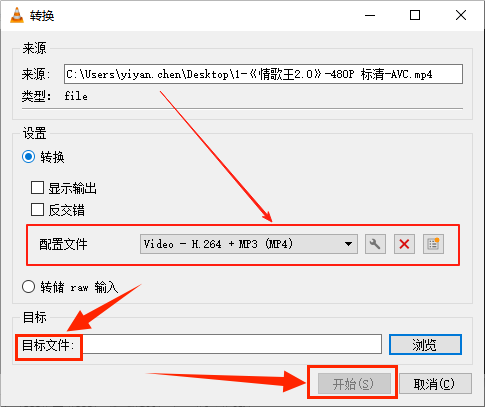
- 菜单栏点击”媒体”→”转换/保存”
- 弹窗中点击”添加”导入FLAC文件(可添加多个),点击”转换/保存”
- 设置界面选择MP3格式,指定保存路径,点击”开始”
五、Free Convert
核心特点:
-
转换功能全面,音视频文档都能转
-
注重隐私保护,文件自动删除
-
界面简洁,新手友好
操作步骤:
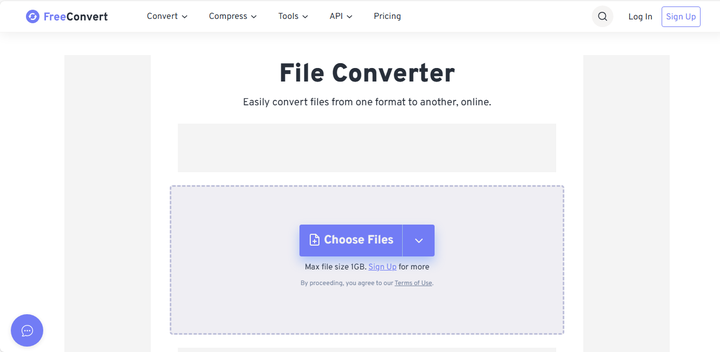
- 点击”转换”选择音频转换器
- 上传FLAC文件,输出格式设置为MP3
- 点击”转换”,完成后下载
5款工具横向对比
个人建议:
-
日常批量转换 → Sutoo
-
偶尔转一两个 → 123APPs
-
不想装软件 → VLC
FLAC格式常见问答(Q&A)
Q1:FLAC转MP3会损失音质吗?
A:会有损失,因为MP3是有损压缩。但320kbps的MP3人耳几乎听不出差别,日常听歌完全够用。如果你是发烧友,建议保留FLAC原文件。
Q2:FLAC和MP3文件大小差多少?
A:通常MP3只有FLAC的1/3到1/5。比如一首50MB的FLAC,转成320kbps MP3后大约10-15MB。
Q3:手机能直接播放FLAC吗?
A:部分安卓手机支持,但iPhone原生不支持FLAC(需借助第三方App)。车机、MP3播放器大多只认MP3。
Q4:转换后的MP3能在所有设备播放吗?
A:可以。MP3是最通用的音频格式,几乎所有设备、软件、平台都支持。
Q5:FLAC转MP3后还能转回来吗?
A:技术上可以,但音质无法恢复。有损转无损只是体积变大,丢失的音频信息找不回来。
MP3参数设置技巧(重点收藏)
1. 比特率选择
-
320kbps:音质最好,文件较大,适合收藏
-
192kbps:音质和体积平衡,日常推荐
-
128kbps:文件最小,音质一般,适合语音类
2. 采样率设置
-
保持44.1kHz(CD标准)或48kHz即可
-
不要盲目追求高采样率,人耳感知有限
3. 声道选择
-
立体声(Stereo):音乐必选
-
单声道(Mono):仅适合语音录音
总结
FLAC转MP3的核心需求就三点:快、稳、音质过得去。
-
追求效率 → Sutoo音频转换器(批量处理+高音质输出)
-
临时应急 → 123APPs / Free Convert(免安装)
-
极简主义 → VLC(播放器自带)
参数设置上,320kbps + 44.1kHz + 立体声是黄金组合,兼顾音质和兼容性。
工具和方法都给你了,收藏这篇,下次转换直接照着做。