充了 VIP、花了钱下载的歌,换个手机、换个播放器,突然就变成 “无法播放” 的废文件? 别慌!这根本不是你的问题,是平台的加密格式限制。 今天我把亲测能用的 5 个音频转 MP3 方法一次性整理给你,在线工具、专业软件全都有,全程不用懂技术,跟着点就行,尽量保留原音质。不管电脑还是手机操作,看完都能找到适合自己的办法。
建议先收藏,后面慢慢试👇

方法1:Sutoo音频格式转换器
Sutoo音频格式转换器是一款专业的音视频格式转换软件,不但支持MP3、M4A、WMA、FLAC、OGG、AAC等多种音频格式,就连KGM、NCM、MGG、MFLAC等多种加密格式也能1:1无损转换。
软件具备高效的转换速度,能够快速完成大量音频文件的格式转换,适合具有批量转换需求的用户。
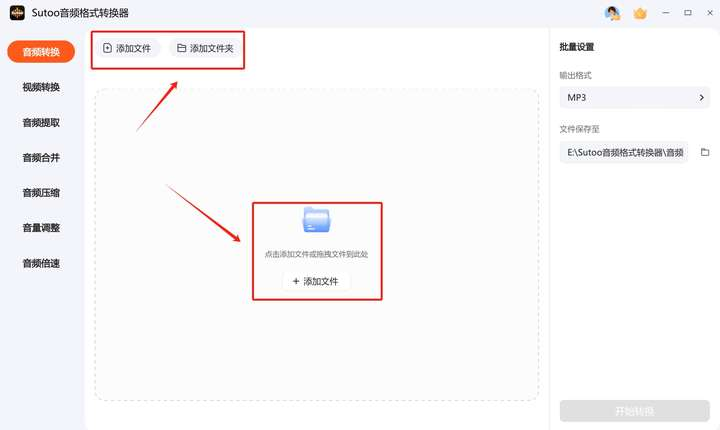
Step1:进入首页,点击“音频转换”,接着在图示处添加音频文件。
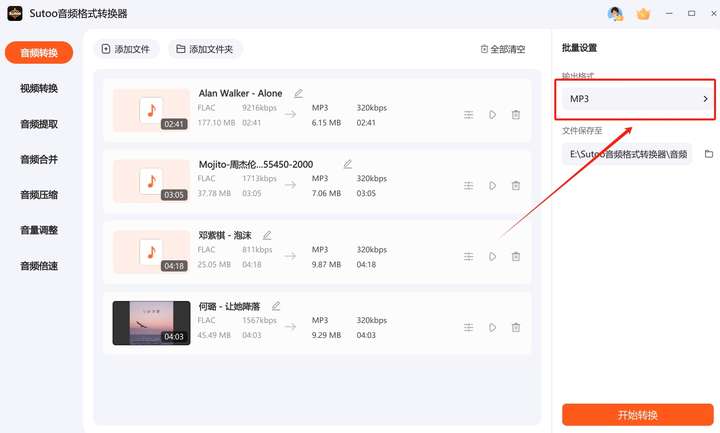
Step2:在文件添加成功后,点击格式设置,设置转换为“MP3”格式,还可根据需要进行自定义参数设置。
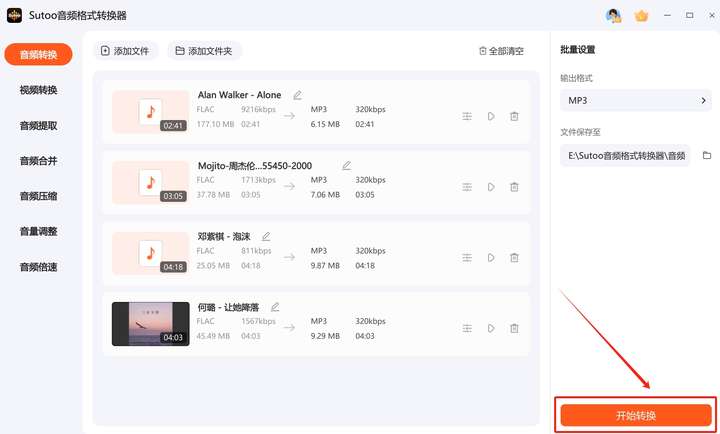
Step3:输出格式设置完成后,点击“开始转换”,最后便会在已完成项目中显示。
方法2:VLC media Player
VLC 是知名开源免费播放器,支持 MP3、AAC、FLAC 等主流音频播放,自带转码功能,跨 Windows、Mac、Linux 多系统,完全免费无广告。
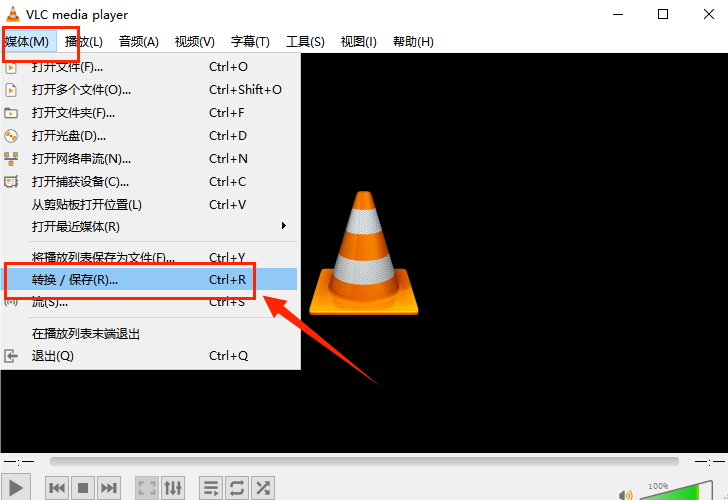
步骤一:打开VLC播放器,点击左上角的“媒体”,选择“转换/保存”。
步骤二:在弹出窗口中点击“添加”按钮,选择一个或多个要打开的音频文件,接着点击下方的“转换/保存”。
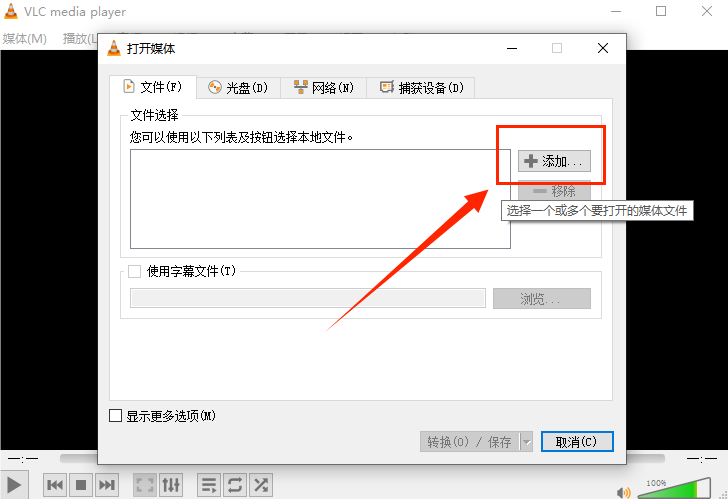
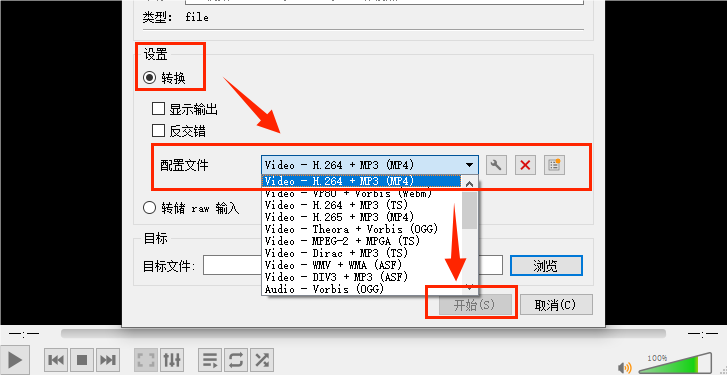
步骤三:在“配置文件”选项中,选择需要转换的音频格式为“MP3”,最后点击“开始”按钮即可进行文件转换了,等待软件界面下方的进度条走完即视频转换完成。
方法 3:FreeConvert
FreeConvert 是多功能在线转换网站,可以处理音频、视频、图片、电子书,自带丰富高级参数设置,电脑、手机浏览器都能打开使用。
文件转换完成后云端保留 24 小时,提供下载链接;单文件上限 1GB。
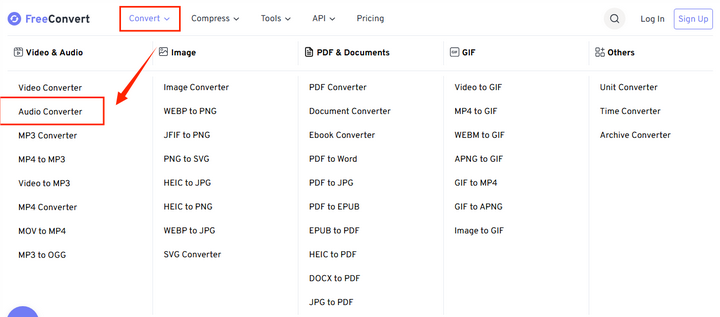
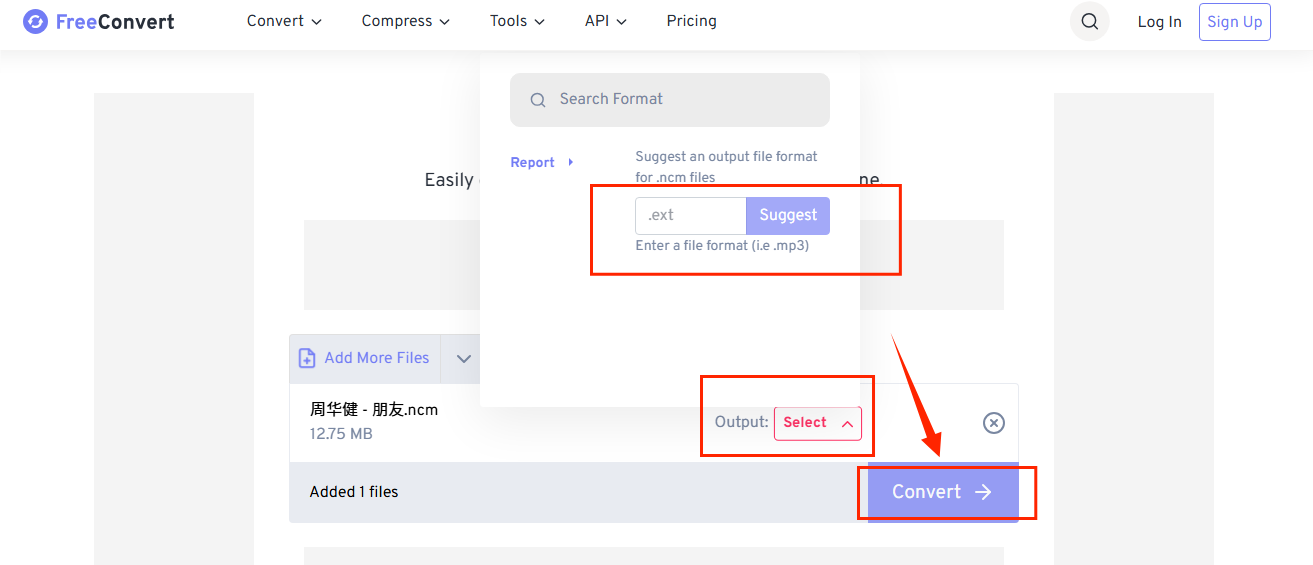
Step1:点击上方“Convert”下拉按钮,选择“Audio Converter”
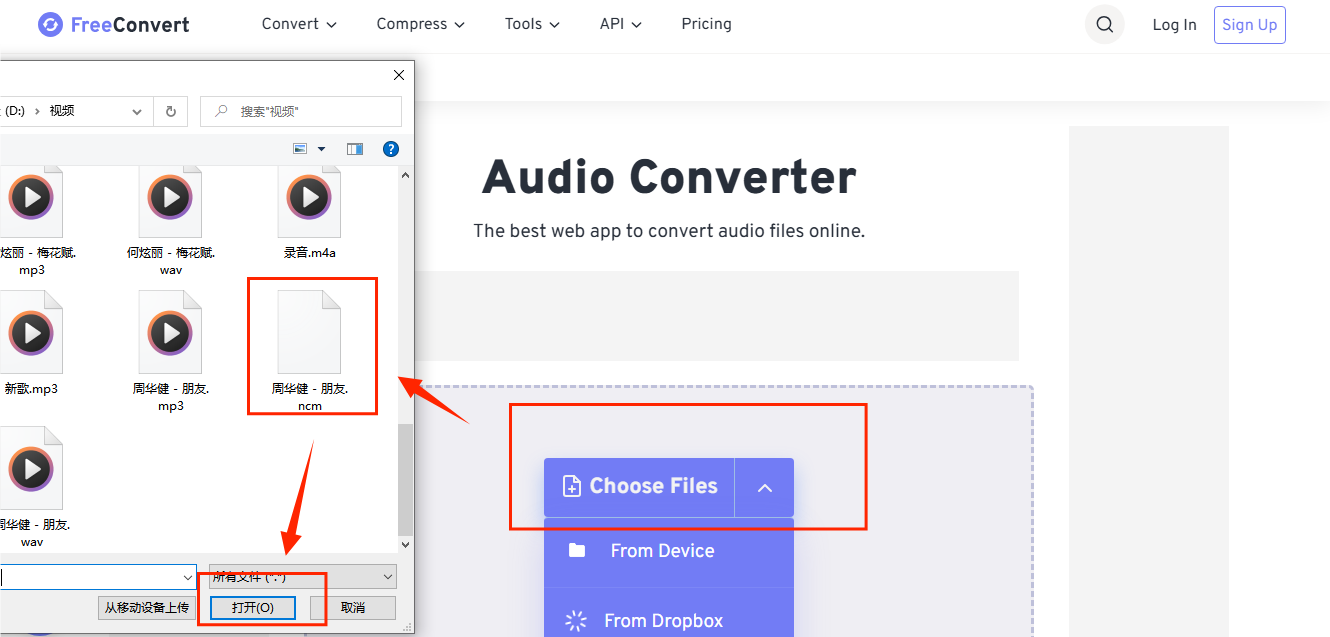
Step2:点击选择文件,找到你需要进行转换的音频文件后单击“打开”。
Step3:在添加文件后,搜索转换格式“MP3”,接着点击开始转换。等待文件格式转换完成后,选择下载文件夹,便能找到下载好的完成格式转换的文件。
方法4:Zamzar
Zamzar 是老牌在线转换工具,上手简单,无需安装,支持各类常规音视频互转。
优点:页面简洁,手机电脑都能访问;
缺点:免费版有大小、次数限制,不支持加密音频。
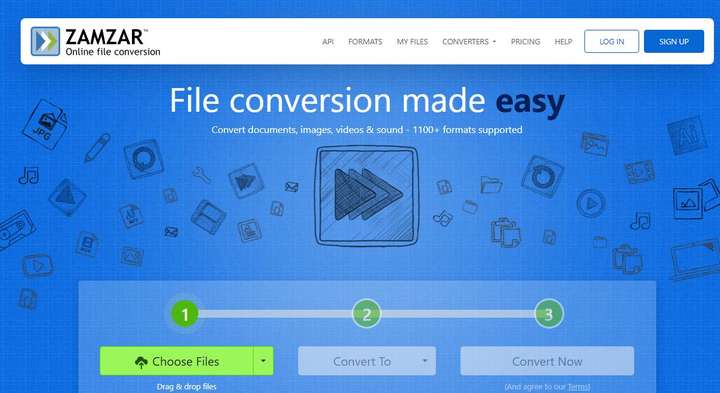
Step1:进入网页,点击添加文件上传音频;
Step2:输出格式选定 MP3;
Step3:提交转换,等待完成后下载。
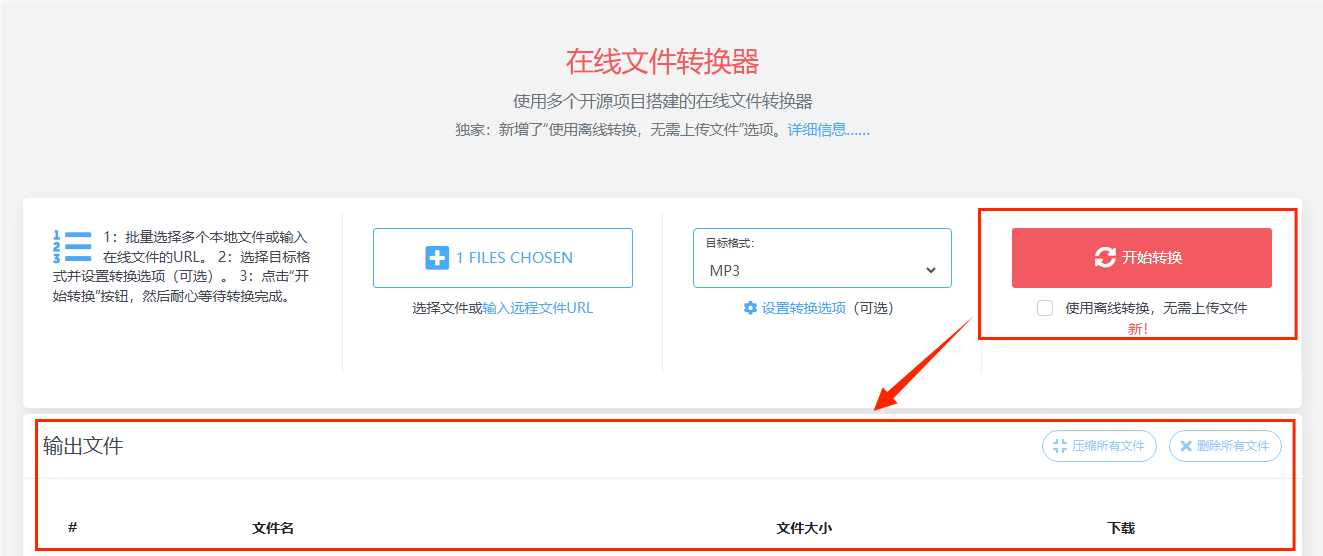
方法5:cdkm.com
在线转换器,Windows、Mac、安卓、苹果手机浏览器都能用,支持本地文件上传,也支持网络 URL 音频。
页面自带转换历史记录,不小心关页也不怕找不到下载链接。
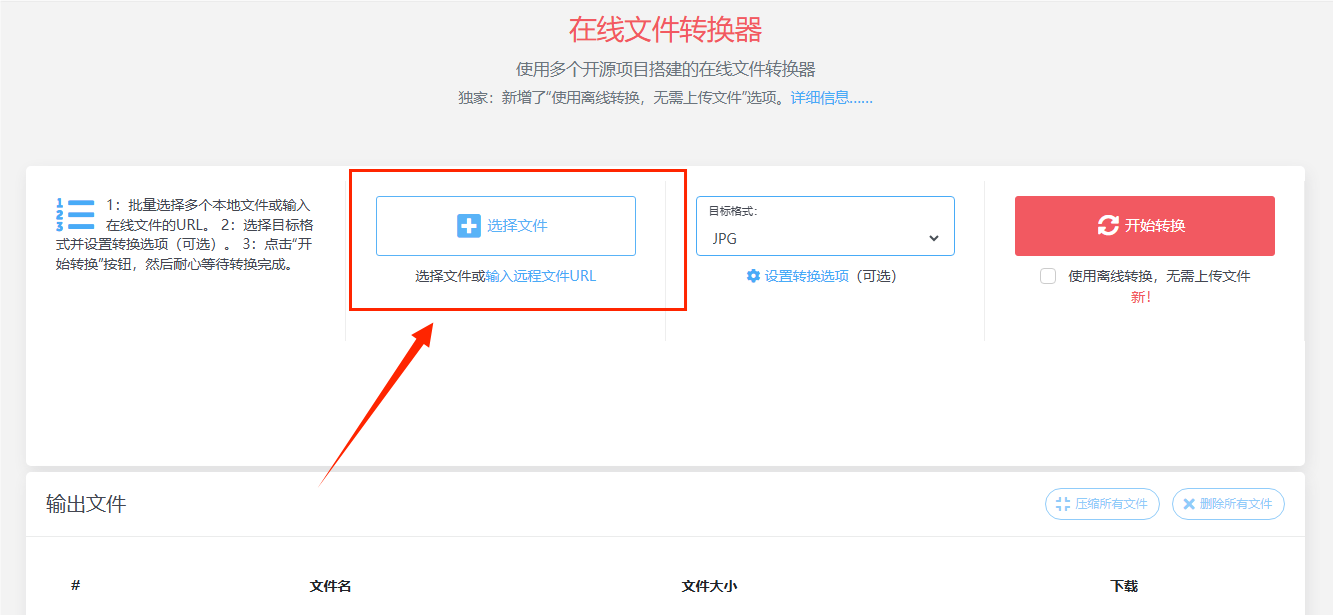
Step1:选择本地设备上的音频文件或输入在线文件的 URL。
Step2:音频文件上传添加成功后,选择转换“MP3”格式,并可以根据需要设置转换选项。
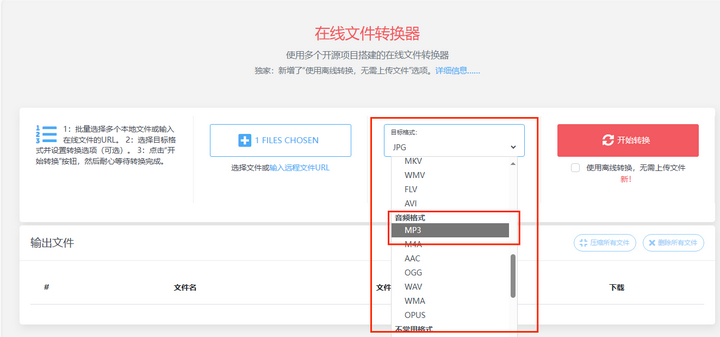
Step3:在设置完转换格式后,单击“开始转换”按钮并等待转换完成。输出文件将列在同一网页中。
📊 5款工具对比一览表
好了,以上就是 5 个音频转换方案。照着步骤操作,大部分音频格式兼容问题都能解决。