从无损网站下了一堆FLAC,或者用苹果手机录了段M4A格式的会议录音,结果拷进剪辑软件、老款MP3播放器,设备直接甩脸子“格式不支持”。想把它们统一转成兼容性最强的MP3,网上的工具又五花八门,有的收费不说,甚至转完音质还糊成一锅粥。今天我就为大家推荐5个有效方法,帮你三分钟搞定格式难题!
🧐 问题探究:为什么非要把音频转成MP3?
在推荐工具之前,先搞清楚一个核心问题:现在无损格式(FLAC、WAV)和更先进的格式(AAC、M4A)那么多,为什么大家还是死磕MP3?
-
兼容性“万金油”:MP3是音频界的“普通话”。无论是老款车机、便宜的MP3播放器,还是各种剪辑软件、微信传输,MP3几乎畅通无阻。你拿个FLAC插老车机,大概率会黑屏报错。
-
体积与音质的完美平衡:一首无损FLAC动辄二三十兆,一个U盘装不了几首。转成320kbps的MP3,体积能缩小80%以上,日常用普通耳机或车载音响听,几乎听不出和无损的差别。
所以,把各种五花八门的音频格式统一转成MP3,是解决“设备不兼容”最直接、最省心的办法。
音频转mp3方法一: Sutoo音频格式转换器
-
✨ 核心优势:
-
支持FLAC、WAV、M4A、AAC等主流格式直接转MP3,部分音乐平台的加密格式(如NCM、KGM)也能一并解决。
-
纯本地处理不上传,保护隐私,多核并行批量速度快。
-
自带“车载专用MP3”预设,转完直接拷U盘就能播。
-
界面直观,拖拽即转,小白也能轻松上手。
-
- 🛠️操作步骤:
第一步:导入文件
打开软件,把需要转换的音频文件直接拖进软件窗口,或者点击“添加文件”选择文件。支持批量导入,整个文件夹拖进去也行。
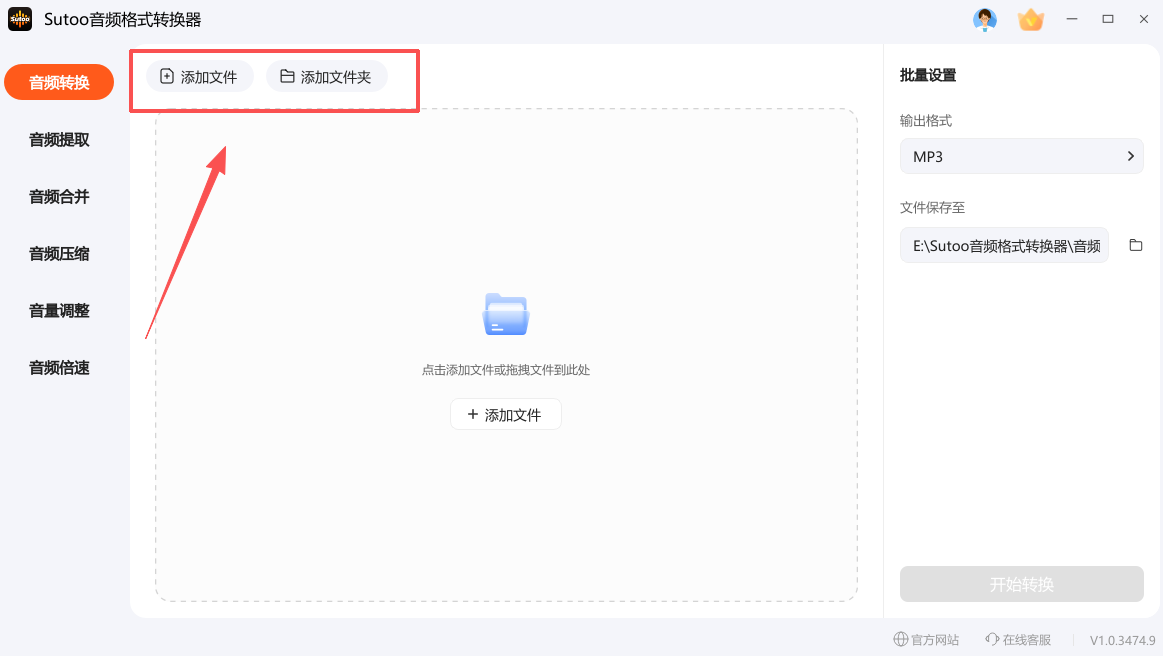
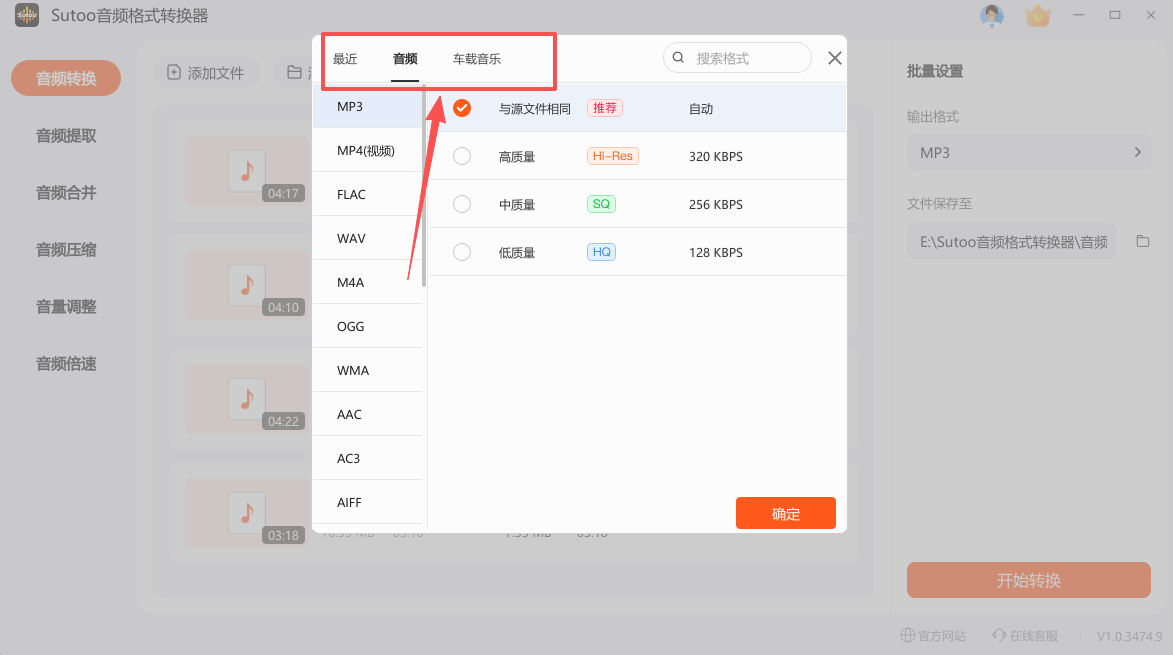
第二步:选择输出格式为MP3
在右侧确认输出格式为 MP3。如果需要车载播放,可以选择“车载专用MP3”预设。如果你对音质有要求,可以把比特率调到320kbps。
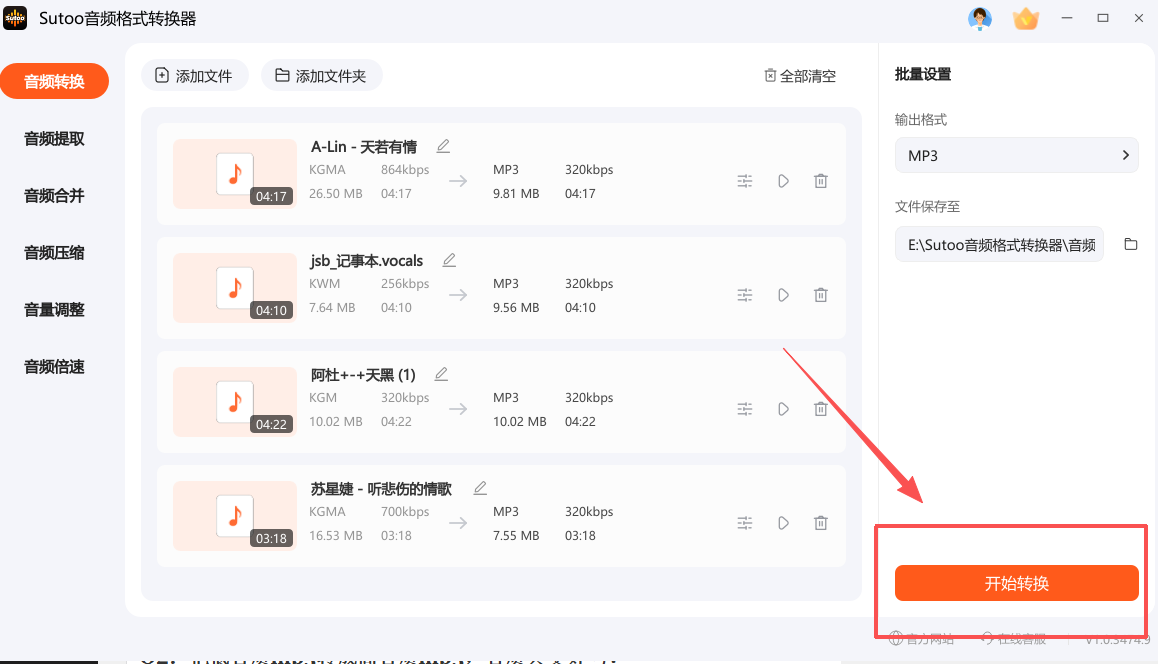
第三步:开始转换
点击右下角“开始转换”按钮,等待转换完成。点击“前往输出位置”,就能找到转换好的MP3文件,直接复制到U盘或其他设备中使用。
-
🎯 适用谁:需要批量处理大量音频、注重隐私、有车载播放需求的用户。
-
🩸 缺点避坑:需下载安装。
音频转mp3方法二: Online-Convert
-
✨ 核心优势:
-
免安装,浏览器打开即用,支持格式非常多。
-
可自定义比特率、采样率等参数,满足基本调节需求。
-
界面清晰,操作三步走:选文件、选格式、点转换。
-
- 🛠️操作步骤:
第一步:选择目标格式
在首页的格式列表中,找到并点击 “Convert to MP3”(转换为 MP3)选项,进入音频转换页面。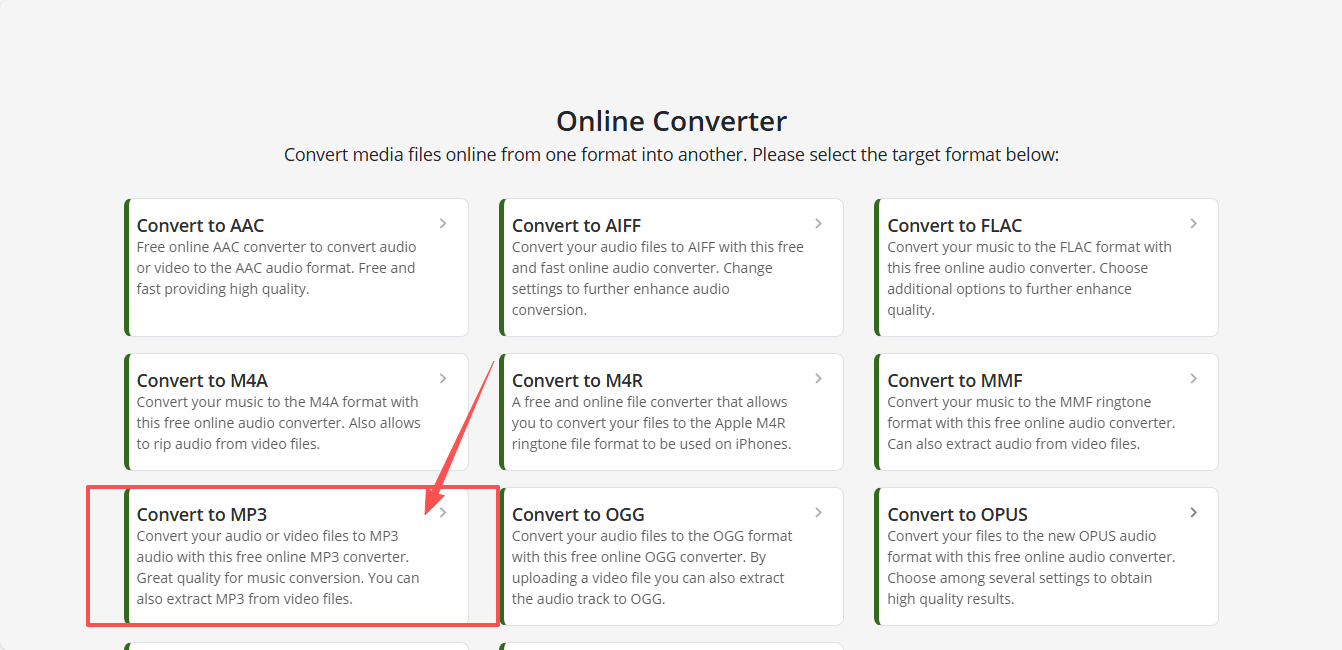
第二步:上传音频文件
在绿色虚线框区域内,点击 “Choose File” 按钮选择要转换的文件,或者直接将文件拖拽到该区域(支持音频或视频文件)。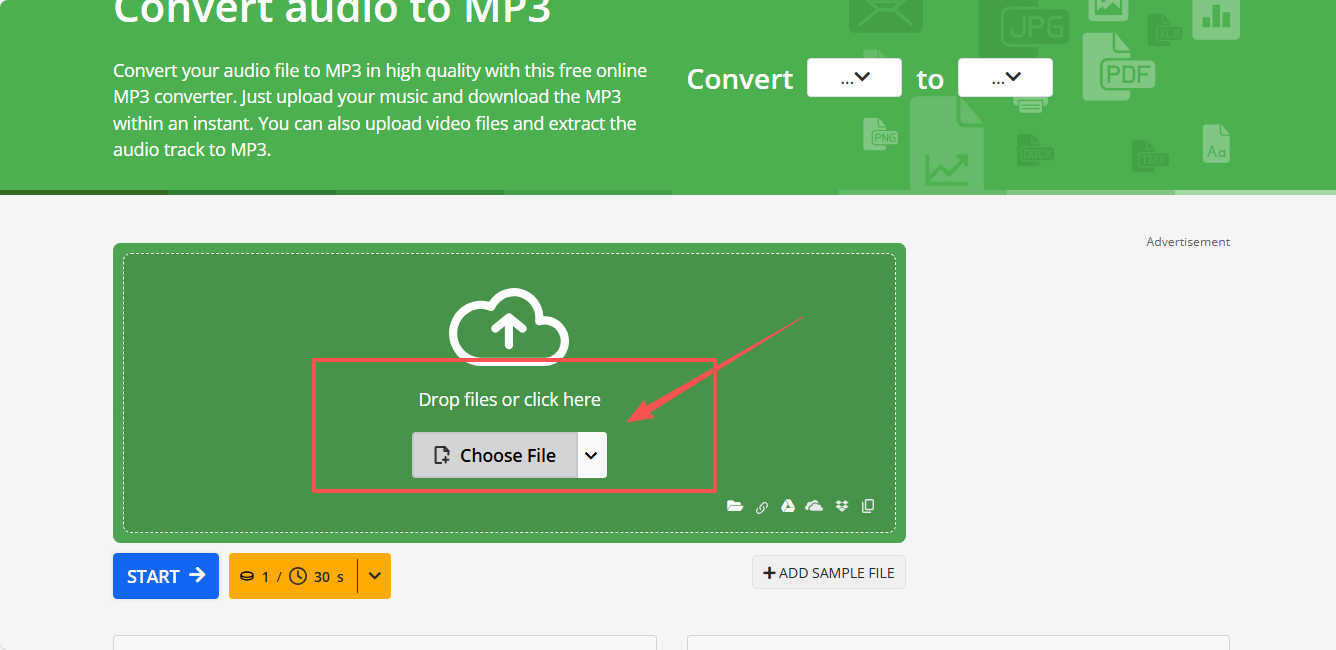
第三步:开始转换
文件上传完成后,点击页面上的蓝色 “START”(开始)按钮,等待转换完成并下载即可。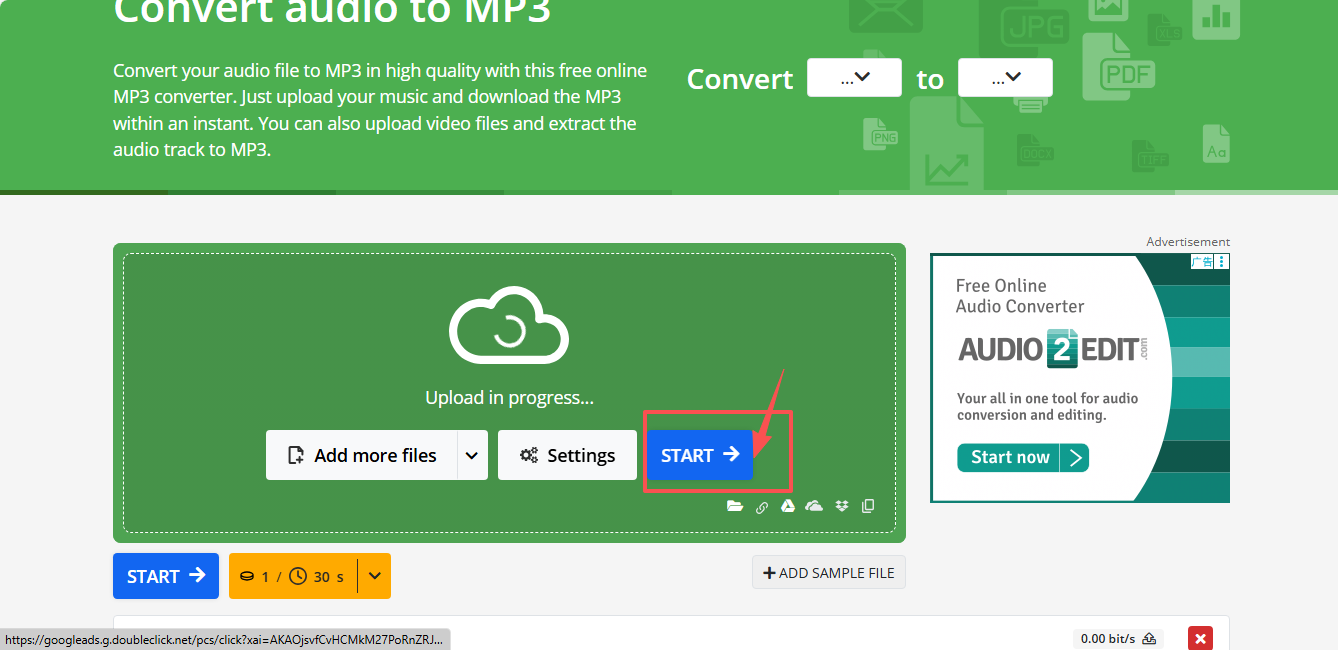
-
🎯 适用谁:偶尔转换少量文件、不想安装软件的用户。
-
🩸 缺点避坑:需要上传文件到服务器,隐私敏感内容慎用;免费版有大小限制,大文件处理慢。
音频转mp3方法三:VLC
-
✨ 核心优势:
-
免费开源,几乎人人电脑里都有,无需额外安装。
-
通过“媒体 → 转换/保存”即可完成普通格式转码。
-
支持Windows、macOS、Linux全平台,本地处理不上传。
-
- 🛠️操作步骤:
第一步:导入文件并进入转换界面
打开 软件,点击顶部菜单的「媒体」选择「转换/保存」(或在弹出的“打开媒体”窗口中选择「文件」选项卡)。点击「添加」选中你要提取音频的视频文件,然后点击底部的 「转换/保存」 按钮进入设置界面。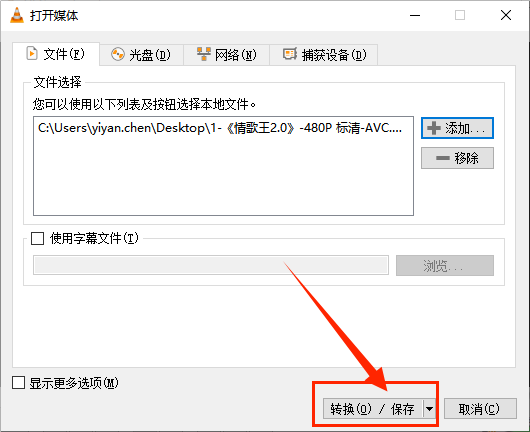
第二步:设置输出配置与目标并开始
在弹出的“转换”窗口中,将「配置文件」下拉菜单选择为 “Video – H.264 + MP3 (MP4)”。接着在「目标文件」框右侧点击「浏览」,设置好 MP3 文件的保存位置和文件名。最后,点击底部的 「开始」 按钮,等待进度条走完即可。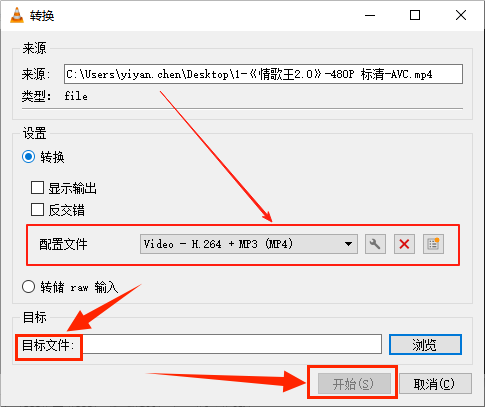
-
🎯 适用谁:已经装了VLC、偶尔需要转换普通格式的用户。
-
🩸 缺点避坑:操作步骤相对繁琐,不支持批量转换;不具备加密格式解密能力。
音频转mp3方法四:Restream
-
✨ 核心优势:
-
完全免费,单文件上限2GB,时长上限12小时,不限转换次数。
-
支持FLAC、WAV、M4A等多种输入格式,输出MP3或WAV。
-
浏览器打开就能用,无需安装、无需注册。
-
- 🛠️操作步骤:
第一步:上传文件
在页面中央的 “Upload your file” 区域,点击蓝色的 「Choose File」 按钮(或将文件直接拖拽到该区域),导入需要转换的音频或视频文件。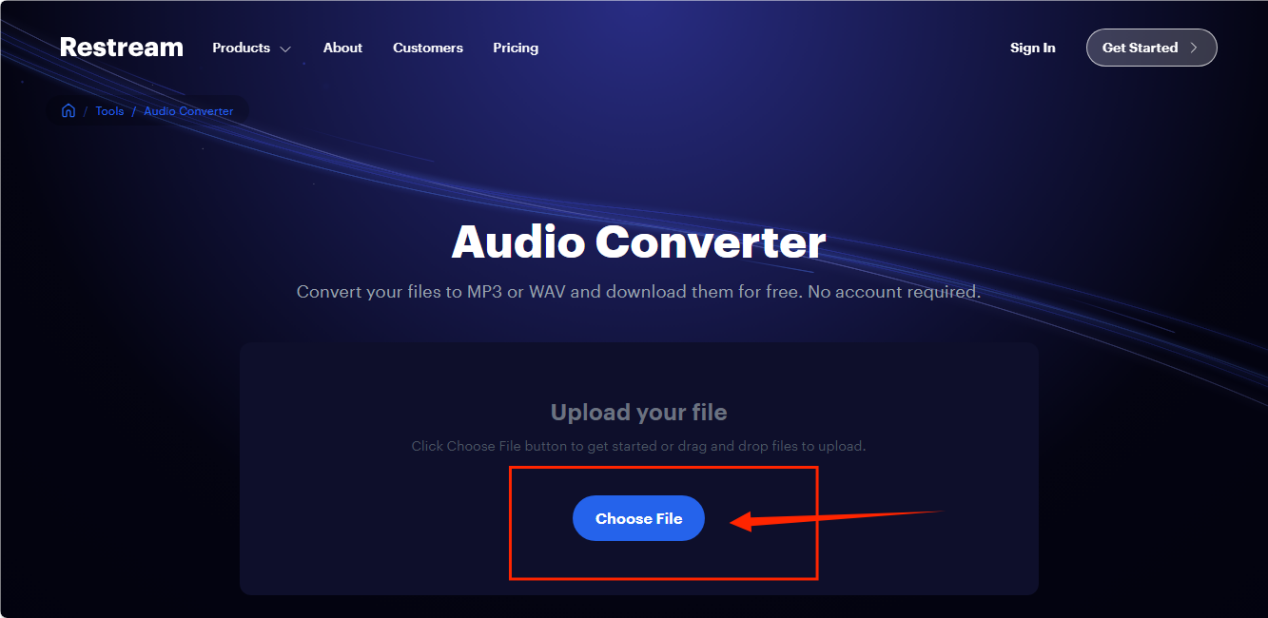
第二步:选择输出格式并转换
文件上传完成后,在页面右侧的 “Output” 下拉菜单中确认目标格式为 MP3,然后点击蓝色的 「Convert」 按钮,等待转换完成并下载即可。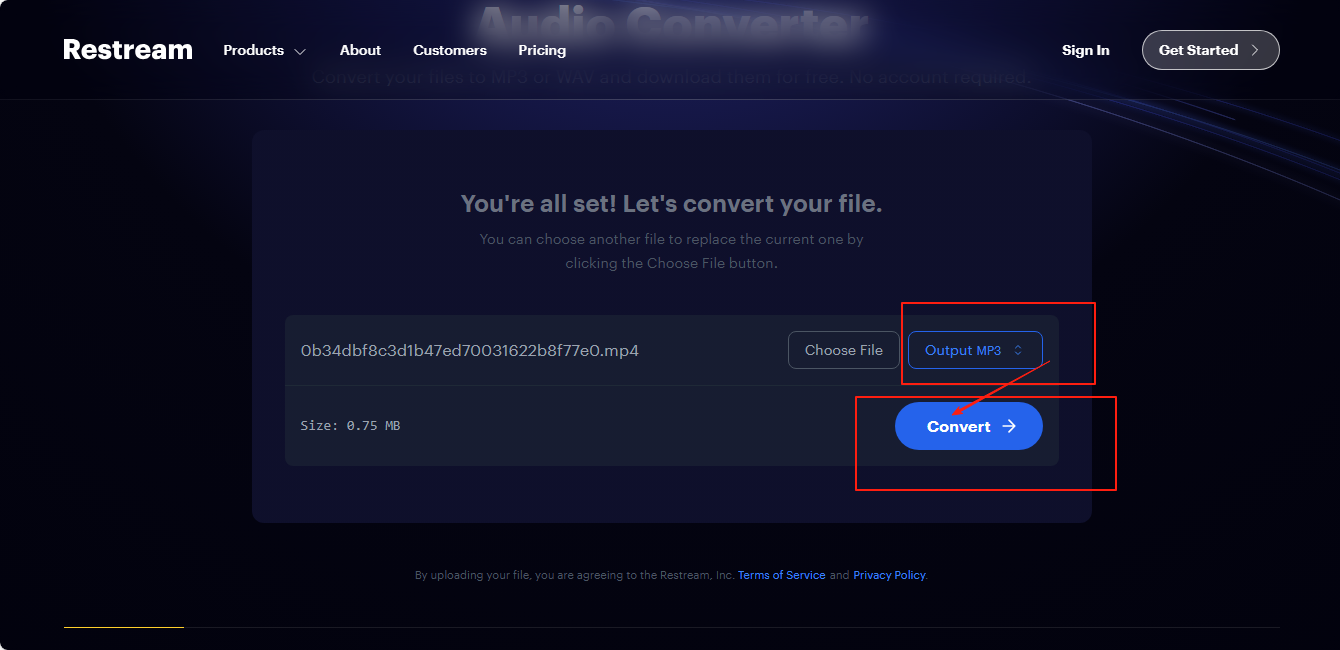
-
🎯 适用谁:需要转换较大体积的音频文件、且不介意在线处理的用户。
-
🩸 缺点避坑:输出格式仅限MP3和WAV;需上传服务器,隐私敏感内容慎用。
音频转mp3方法五: AnyConv
-
✨ 核心优势:
-
有专门的音频转换页面,拖拽上传、选择格式、下载,三步搞定。
-
完全免费,无需注册,界面极其简洁。
-
文件在服务器上保留1小时后自动删除,隐私保护透明。
-
- 🛠️操作步骤:
第一步:进入音频转换功能
点击页面顶部的「CONVERT」菜单,在下拉列表中点击并选择「Audio Converter」。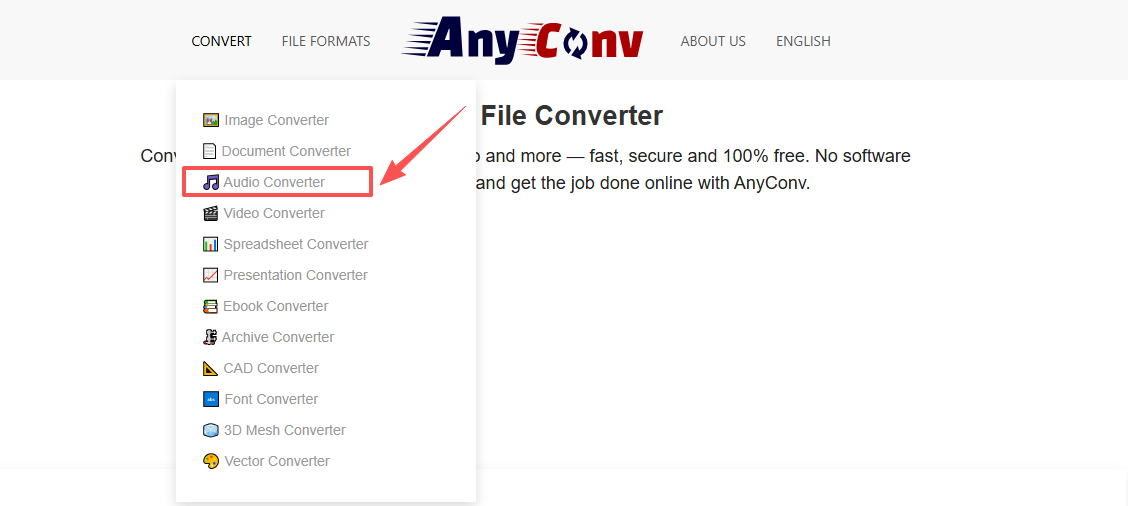
第二步:上传文件并选择目标格式
进入转换页面后,在虚线框内上传需要转换的文件。点击文件右侧的下拉菜单,选择目标格式为 MP3,随后点击红色的「CONVERT」按钮即可开始转换。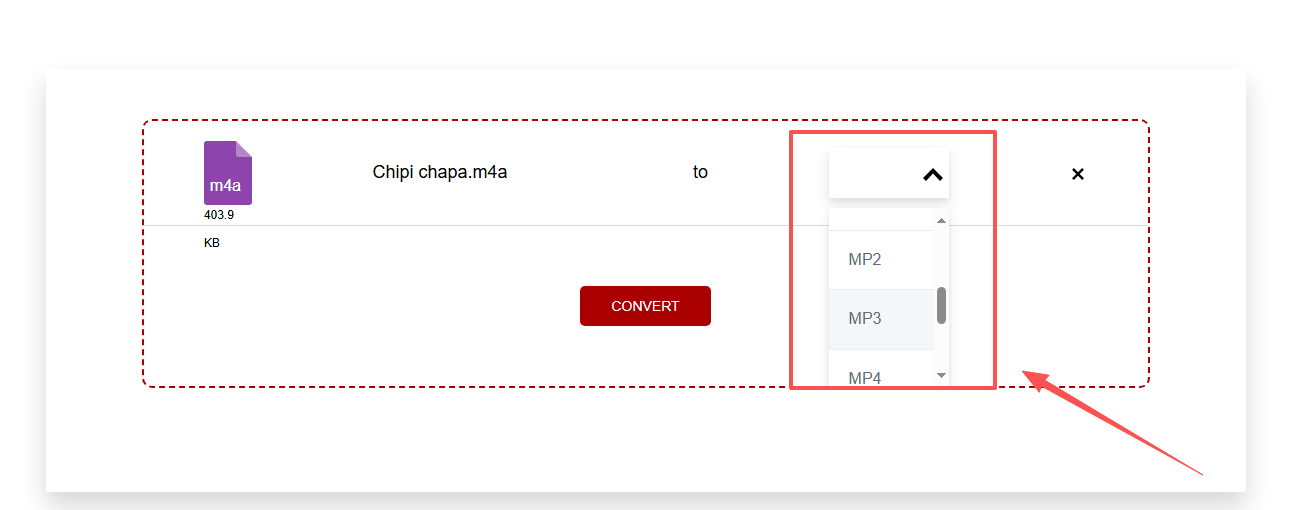
-
🎯 适用谁:偶尔转换普通格式、不想注册、文件不超过100MB的用户。
-
🩸 缺点避坑:单文件限制100MB,大文件转不了;需上传服务器;不支持加密格式。
📊五种方法横向对比
| 对比维度 | Sutoo | Online-Convert | VLC | Restream | AnyConv |
|---|---|---|---|---|---|
| 工具类型 | 本地软件 | 在线工具 | 本地播放器 | 在线工具 | 在线工具 |
| 是否支持加密格式 | ✅ 支持部分解密 | ❌ 不支持 | ❌ 不支持 | ❌ 不支持 | ❌ 不支持 |
| 是否支持批量 | ✅ 多核极快 | ✅ 有限制 | ❌ 不支持 | ✅ 支持 | ✅ 有大小限制 |
| 单文件大小限制 | 无 | 有(免费版) | 无 | 2GB | 100MB |
| 隐私安全 | ✅ 本地极高 | ❌ 需上传 | ✅ 本地极高 | ❌ 需上传 | ❌ 需上传 |
| 操作门槛 | 低 | 低 | 中 | 低 | 低 |
| 最突出的优势 | 批量+解密+车载预设 | 格式覆盖极广 | 人人都有,顺手转 | 免费无限制+大文件 | 免安装,三步傻瓜式 |
🚀 进阶技巧:转完之后怎么用才完美?
技巧一:车载U盘“插上就播”的终极设置
-
格式化为 FAT32:绝大多数老款车机只认 FAT32 格式的U盘。右键U盘格式化时,务必选这个。
-
把歌放在根目录:车机往往不读取子文件夹,MP3文件直接扔在U盘最外层。
-
文件名用“歌手-歌名”:避开特殊符号(如 #、&、表情包)和过长的中文,防止车机屏幕出现乱码或不识别。
技巧二:比特率怎么选?
-
转MP3时选 320kbps CBR(固定比特率),兼容性最好,音质最接近原版。
-
注意别“反向升级”:如果源文件本来就是个128kbps的烂音质MP3,转成320kbps不仅不会变好听,文件反而会变大。转换只能保持或损失音质,不能无中生有。
💡 Q&A 问题解答
Q1:我把无损音乐转成MP3,是不是白瞎了我的好耳机?
A:别慌!只要你输出时选 320kbps 的最高码率,除非你用几十万的发烧级设备在隔音室里听,否则日常在车上、手机里,根本听不出和无损的区别。
Q2:为什么转换后拷进车载U盘,还是放不出来?
A:两个原因。第一,U盘格式不对,大部分车机只认 FAT32 格式;第二,歌曲放得太深,车机只扫U盘根目录。把U盘格成FAT32,歌放最外层,基本就能解决。
Q3:在线转换和本地软件,到底选哪个?
A:偶尔转一两首,不涉及隐私,用在线转换搞定;如果要批量转整个歌单,或者有加密文件、私密录音,直接用本地软件,速度快且安全。
Q4:VLC不是播放器吗?能转格式吗?
A:能,但需要点“媒体→转换/保存”,操作步骤稍微繁琐,而且不支持批量。适合本来就装了VLC、偶尔转一两个文件的用户。
💬 结语
音频转MP3,其实选对工具的话,很简单。追求本地批量处理、有加密格式,直接用 Sutoo;图省事免安装,用 Restream 或 AnyConv;偶尔用电脑自带工具,VLC 也能顶上。选对工具,再配合U盘格式化和比特率选择的进阶技巧,三分钟就能让心爱的音乐在哪都能播。