WebM 是开源免费的媒体格式,压缩效率高、适合网页流媒体,YouTube、Vimeo 等平台大量使用。但它短板很明显:很多本地播放器、车载、剪辑软件、手机相册对 WebM 支持不好,打不开或者没有声音。 想要顺畅播放,最稳妥的办法就是转换成兼容性拉满的 MP4。
下面整理 4 种实测方案,本地软件、在线工具都有。
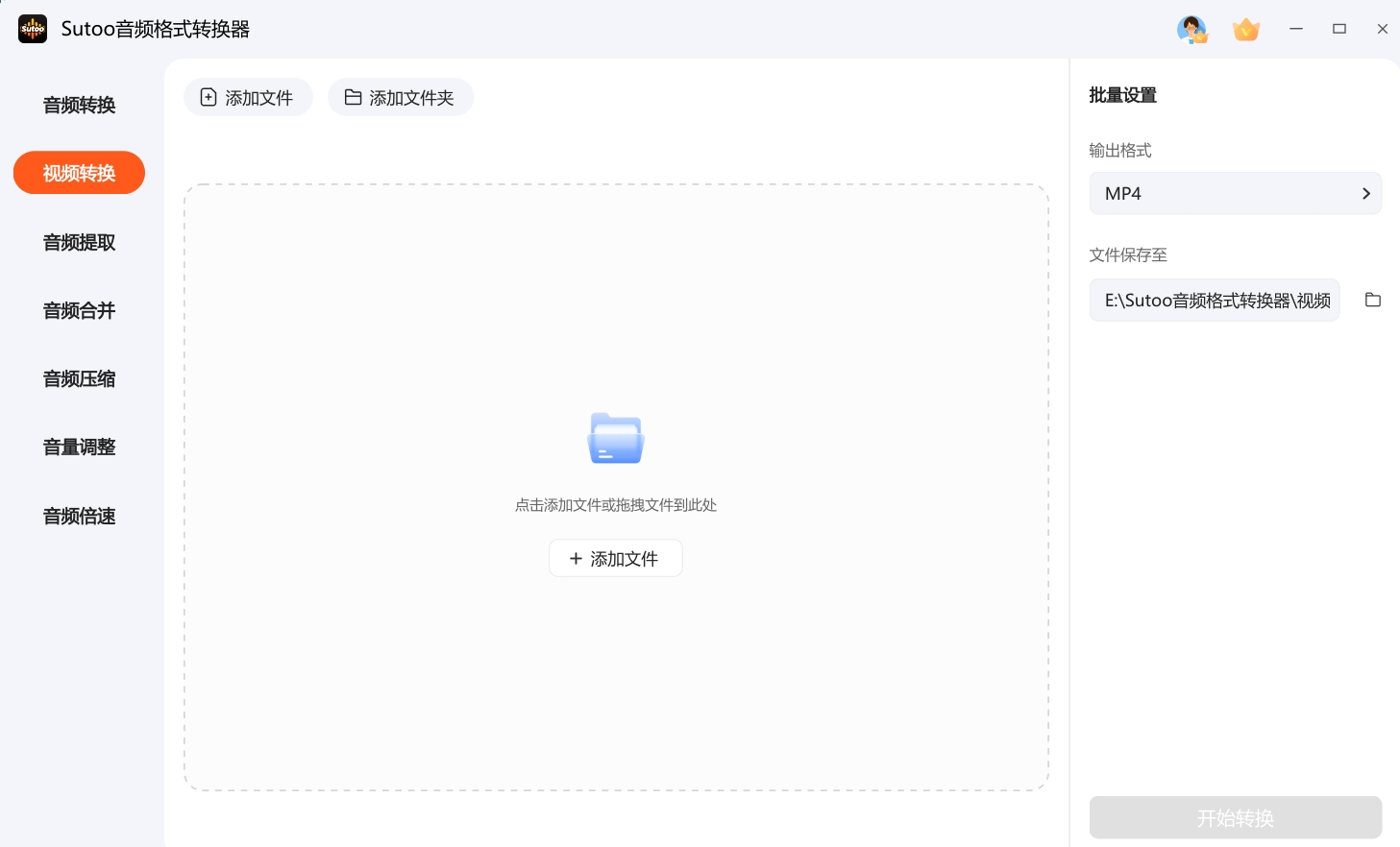
方法一:Sutoo音频格式转换器(批量处理)
支持 1500 + 音视频格式互转,WebM、MKV、MOV 等都能处理,界面简洁,自定义参数丰富。
✅优点:批量转换稳定,参数可调,本地处理不用担心隐私泄露
操作步骤:
-
打开软件,选择【视频转换】,点击添加文件或者直接拖拽 WebM 视频导入;
-
输出格式选择 MP4,按需调整分辨率、码率、画质;
-
设置保存路径,启动转换,等待导出完成。
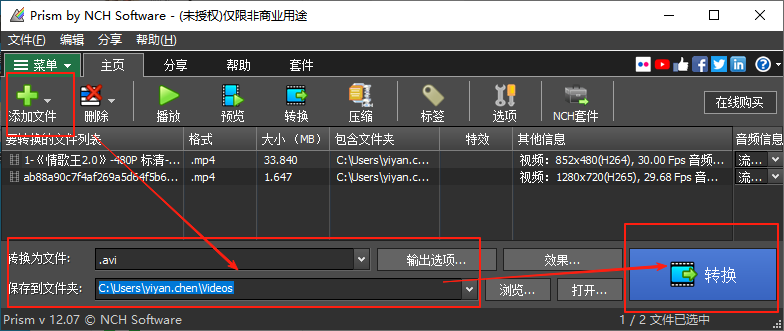
方法二:Prism by NCH software
NCH 出品的老牌视频转换器,支持 WebM 转 MP4,自带批量功能,对电脑配置要求低。
✅优点:体积小巧、操作极简,适合只是单纯转格式,不需要复杂编辑
操作步骤:
-
打开 Prism,点击【添加文件】导入 WebM 视频;
-
输出格式选定 MP4;
-
确认设置,点击转换。
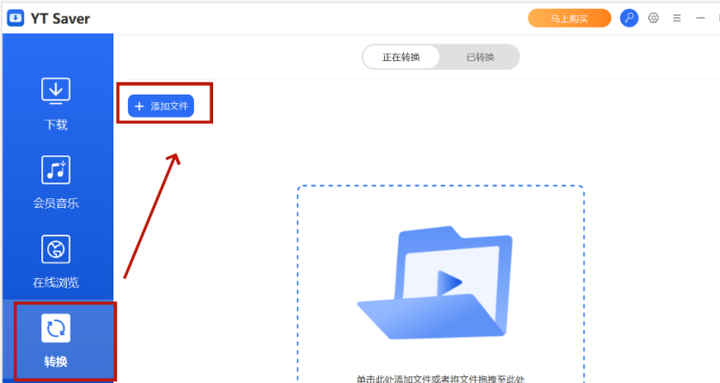
方法三:YT Saver
本身主打网页视频下载,内置格式转换模块,下载完 WebM 可以直接在软件里转码。
✅优点:如果你经常下载外网 WebM 视频,一个工具搞定下载 + 转码,不用来回切换软件
操作步骤:
-
打开 YT Saver,切换到【转换】板块,添加本地 WebM 文件;
-
在格式选项里选择 MP4;
-
确认后开始转换。
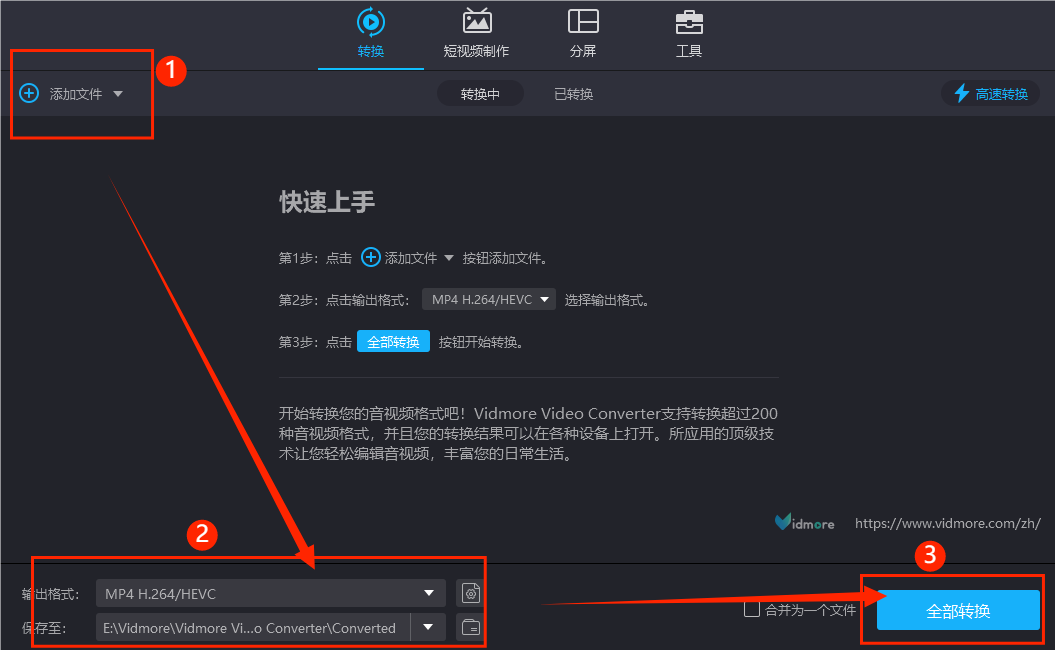
方法四:Vidmore 在线转换
网页端工具,不用下载安装软件,浏览器直接使用,适合少量小文件临时转换。
✅优点:即开即用,零安装 ⚠️缺点:有文件大小限制,文件上传服务器,敏感素材不建议使用,大批量文件速度慢
操作步骤:
-
浏览器打开 Vidmore 在线免费视频转换页面;
-
上传你的 WebM 视频;
-
输出格式设置为 MP4,点击转换,完成后下载文件。
快速选型参考
-
大量文件批量转码、想要精细调画质、注重隐私 → Sutoo
-
追求轻量简单,只做格式转换 → Prism
-
经常下载油管等平台 WebM 视频,需要下载 + 转换一体 → YT Saver
-
偶尔转 1、2 个小文件,不想装软件 → Vidmore 在线工具
💡补充小提示
-
不要直接改后缀:把 .webm 手动改成 .mp4 是无效的,编码没变,依旧无法正常播放,必须重新转码封装;
-
转码参数建议:优先 H.264 编码的 MP4,几乎全设备兼容;H.265(HEVC)体积更小,但老车机、老播放器容易不支持;
-
版权提醒:转换的视频仅限个人观看学习,未经授权禁止二次分发、商用。
总结
WebM 虽然流媒体性能优秀,但本地播放的兼容性短板很难避开。上面 4 个方案覆盖不同使用场景,按需选择就可以轻松转成 MP4。
如果你踩过 WebM 只有画面没有声音的坑,或者有更好用的工具,欢迎在评论区留言交流!