刷短视频时听到好听的 BGM 想存下来当铃声?上网课想转成音频通勤听?追剧时听到经典台词想单独保存?这些时候,你需要的不是保存整个视频,而是把视频里的声音单独提取出来。
本文将详细介绍 MP4 转 MP3 的常见场景、主流工具对比,并手把手教你用工具一键搞定,让视频中的声音随时随地都能用!

一、为什么不能用 “改后缀” 的方式?
很多人以为把 .mp4 后缀直接改成 .mp3 就能播放。这是错误的!修改后缀只是修改文件名的标识,文件内部编码完全没有变化,播放器依旧无法正常识别。
简单理解:MP4 属于视频封装格式,里面同时包含视频轨道和音频轨道。MP4 转 MP3 的本质,是单独提取里面的音频轨道,再重新编码生成 MP3,这个过程需要专业音视频工具完成。
二、MP4转MP3工具对比
市面上视频提取音频的工具主要分三类:本地桌面软件、在线网站、万能播放器。以下是主流工具的详细对比:
💡一句话总结:在线工具应急方便,但有大小限制、隐私短板;VLC 免费但操作繁琐,不能批量;Sutoo 兼顾简单易上手、支持 320kbps 高码率输出,本地离线处理,隐私性更好。
三、Sutoo音频格式转换器:MP4 转 MP3 音视频处理工具
这是一款专业的音视频处理工具,支持MP4、AVI、MOV、MKV等1500+种视频格式直接导入,一键提取音频并输出MP3。
核心特点
四、操作步骤:三步搞定MP4转MP3
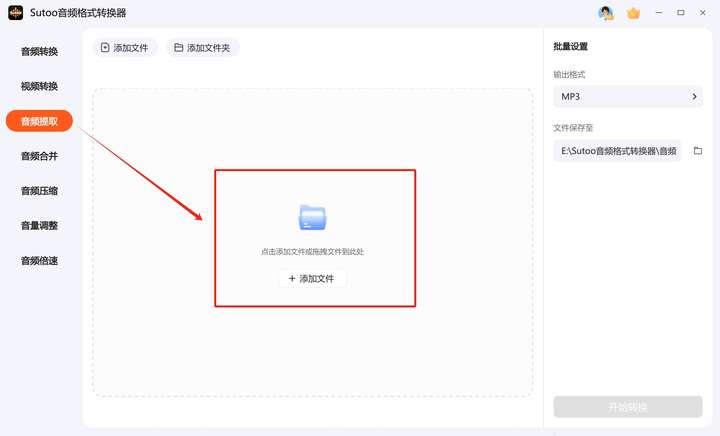
第1步:进入音频提取功能
打开软件,在主界面点击“音频提取”功能模块。
第2步:导入视频文件
点击“添加文件”按钮,或者直接把需要提取音频的视频文件拖拽到软件窗口里。支持整个文件夹批量导入,几十个视频一次性搞定。
💡 批量导入技巧:一次拖入整个文件夹,软件会自动扫描所有支持的视频格式,不用一个个手动添加。
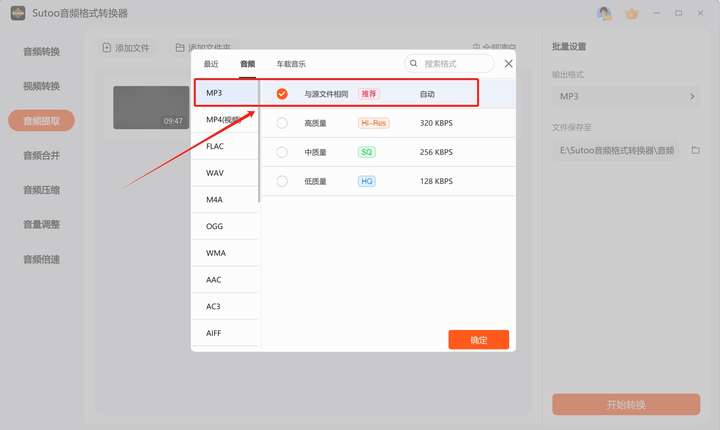
第3步:设置输出格式并开始提取
在文件右侧的“输出格式”选项中,将格式设置为“MP3”,比特率选择“320kbps”。
💡 参数怎么选?
-
日常使用:选192kbps就够了,人声清晰、文件小
-
对音质要求高:选320kbps,保留更多细节
-
语音/播客类:128-192kbps足够
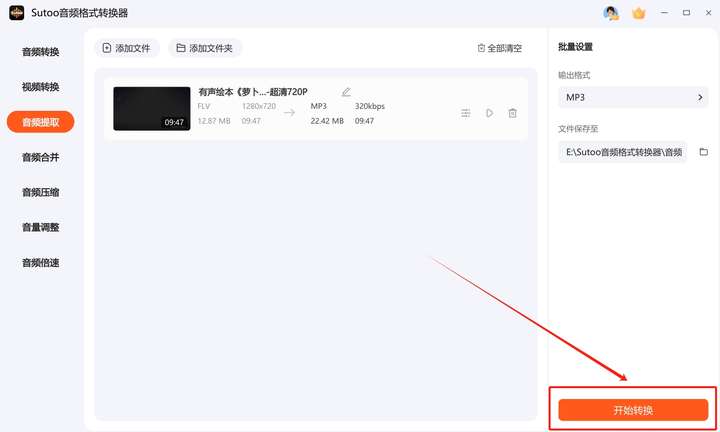
点击右下角的“全部转换”按钮,等待进度条走完即可。完成后,你会在输出目录中找到提取好的MP3文件。
五、进阶技巧与参数设置
技巧一:选对输出参数
技巧二:先提取后裁剪
提取出来的音频可能开头结尾有空白,可以再用嗨格式的“音频裁剪”功能剪掉,让成品更干净。
技巧三:批量处理省时间
有几段视频需要提取音频?一次性全部拖进去,设置好输出格式,点一下“全部转换”就搞定,不用一个个操作。
六、MP4转MP3常见问题FAQ
Q1:视频提取 MP3 会损失音质吗?
A:视频内音频大多是 AAC 有损编码,转成 MP3 属于二次有损压缩,理论上会损失少量细节。选择 320kbps 高码率,人耳基本听不出差别,日常使用完全够用。
Q2:能不能批量处理多个视频?
A:可以,支持整个文件夹批量导入,一次性处理大量视频文件。
Q3:在线工具和本地软件哪个更好?
A:在线工具适合临时应急,但免费版有文件大小限制,文件需要上传服务器,隐私敏感素材不建议使用。本地软件处理大文件速度更快,隐私安全性更高。
Q4:提取后的 MP3 可以在车载播放吗?
A:可以。MP3 是通用性极强的音频格式,绝大多数车载音响都原生支持,优先选择 320kbps,听感更佳。
七、总结
把视频里的声音提取成 MP3,看着专业,找对工具就很简单。不管是提取短视频 BGM、导出网课音频,还是给剪辑项目准备音频素材,音频提取工具都能帮我们节省大量时间。 不想折腾复杂命令、不想被在线网站的大小限制和隐私问题困扰,本地音频提取工具可以稳定导出音频。
你平时提取音频有没有遇到过杂音、转换失败的问题?欢迎评论区交流。