想保存微信重要语音,导出来却是一堆.amr 文件,电脑根本打不开;领导连续发十几条 60 秒语音,整理会议纪要只能一条一条播放听写;想要把好几段语音拼接成一份完整录音,完全不知道怎么操作……
今天一文讲清楚:微信语音是什么编码、为什么打不开,教你批量转成通用 MP3,还能把多条语音合并成一整段,三步就能搞定!

一、先搞懂:微信语音到底是什么格式?
很多人以为微信语音就是普通的录音文件,错!它的底层是 SILK 编码。微信为了节省流量,对语音做了高压缩优化,一条 60 秒的语音只有大概 100KB。 为了能在微信内正常播放,微信给 SILK 套上了 .amr 的后缀作为外壳。但它并不是标准 AMR 音频,也不是 MP3,属于微信专用编码。
所以一旦把语音导出微信,发给别人、放到电脑存档,这个专用编码就很难识别,需要转换成 MP3 才能正常使用。
二、微信语音的3大痛点,你中了几个?
❌ 痛点一:电脑打不开 从微信缓存文件夹提取出来的.amr 文件,双击直接报错。Windows 自带播放器没有 SILK 解码器,无法解析。
❌ 痛点二:语音零散碎片化 重要对话分散在几十条语音消息里,微信本身没有合并功能,整理纪要只能反复收听记录。
❌ 痛点三:直接转发也无法识别 把原始.amr 文件发给好友,对方脱离微信窗口同样打不开,文件等于无法分享。
三、解决方案:批量转MP3 + 合并成一段
与其在网上找各种冷门播放器、折腾命令行工具,不如用一个专业的音频转换工具一步到位。
核心需求其实就两个:
-
格式转换——把SILK/AMR翻译成MP3,让任何设备都能播
-
音频合并——把零散的多条语音拼成一整段,方便存档和回听
这里推荐用 Sutoo音频格式转换器,原生支持微信 SILK、AMR 语音,不需要提前修改后缀,拖拽即可导入,支持批量转换 + 一键合并。
为什么选它?
✅ 原生识别:直接导入.amr/.silk,不用手动改后缀
✅ 批量处理:整个文件夹拖进去,几十条一起转
✅ 无损音质:支持192-320kbps高码率,人声清晰不糊
✅ 一键合并:转完后直接拼成一段完整音频
四、电脑端操作:三步批量转MP3(推荐)
第一步:导入语音文件
从微信电脑版导出语音消息,找到存放.amr或.slk文件的文件夹。打开软件,选择”音频转换”功能,直接把整个文件夹拖拽进窗口。软件会自动扫描所有支持的音频,不用一个个手动添加。
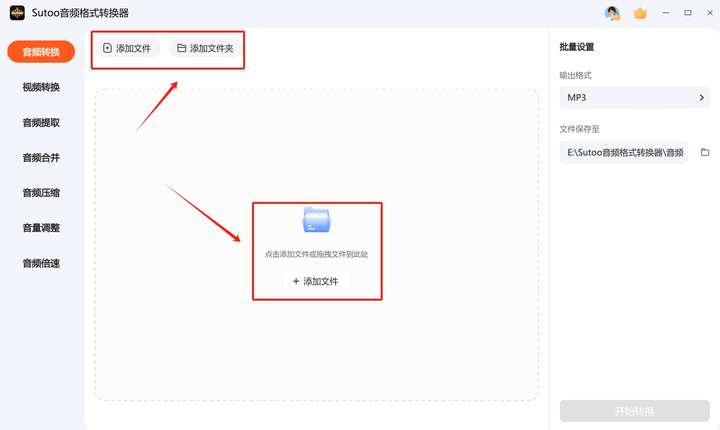
💡 批量技巧: 几十条语音一次性导入,省去重复操作的麻烦。
第二步:设置输出格式
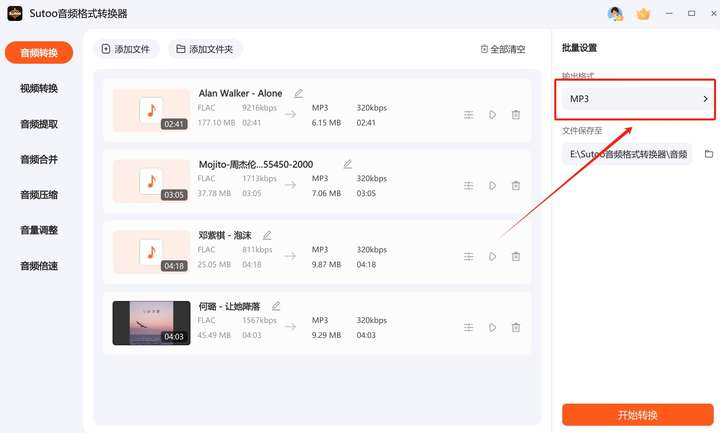
在右侧”输出格式”中选择 MP3。语音类内容建议选 192kbps,人声足够清晰,文件大小也适中(一条60秒语音约1-2MB)。
第三步:开始转换
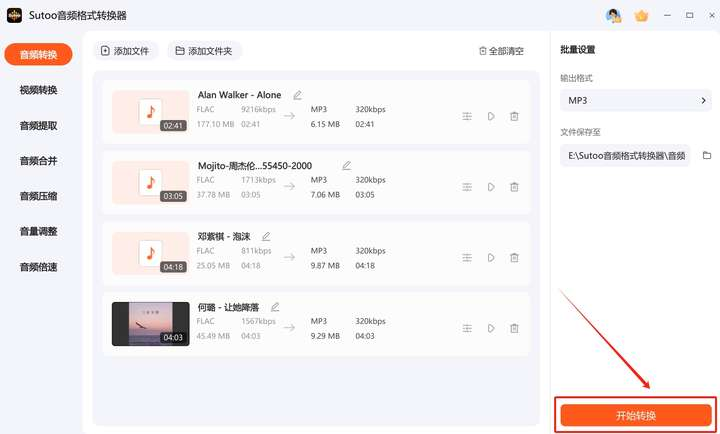
点击”全部转换”,等进度条跑完。不到一分钟,你就能在输出文件夹里拿到一堆可以直接播放的MP3文件。
✨附加功能:合成一整段
如果想要拼接成一整条录音,使用软件的「音频合并」功能:按聊天顺序添加语音 → 拖动调整顺序 → 点击合并,零散语音直接合成一份完整录音。
五、常见问题快问快答
Q:转换之后音质会变差吗?
A:选择 192kbps 及以上码率,用于听语音、整理纪要完全够用,人耳很难感知音质损失。
Q:批量转换会不会打乱语音先后顺序?
A:不会。文件导入后可以按文件名时间戳排序,排好顺序再转换、合并,保证顺序正确。
Q:VLC 播放器能不能直接打开微信语音?
A:少量.amr 或许可以播放,但只支持试听,没法批量处理、编辑、合并,只能临时应急。
Q:iPhone 导出的微信语音格式一样吗?
A:iPhone 自己录制发送的录音可能是 M4A/AAC;但是聊天收到的微信语音底层依旧是 SILK 编码,转换方式一致。
写在最后
微信语音难处理,根源就是它使用了 SILK 专用编码,后缀 AMR 只是一层外壳。想要长期存档、整理会议记录、对外分享,转成 MP3 是稳妥方案。 不用反复回放听写,不用看着一堆打不开的缓存文件发愁。批量导入、一键转换、按需合并,高效整理微信语音资料。