你是不是也常碰到这些情况:高清电影下载好,放到电视播放频繁卡顿;手机拍的视频想发朋友圈,提示文件体积超限;网上下载的素材,拖进剪辑软件直接提示格式不支持。
一款好用的视频转换工具就能解决这类难题。可以实现 MP4、MOV、AVI、MKV 等格式互转,还支持视频压缩、清晰度调整、提取音频、添加字幕。今天精选 8 款口碑不错的视频转换工具,本地软件 + 在线方案都有,按需挑选。

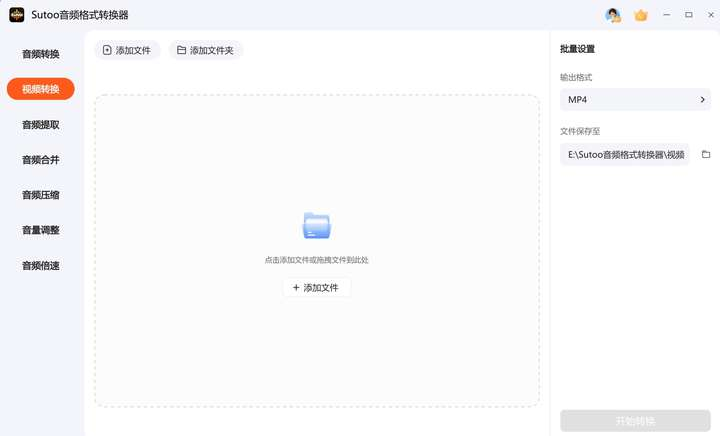
视频转换工具一:Sutoo音频格式转换器
Sutoo音频格式转换器功能全面、上手简单,特别适合小白用户。不仅支持1500多种音视频格式的相互转换,更能处理M3U8、KGM等特殊格式的解密转换。操作极其简单,采用熟悉的拖拽式设计:把视频文件拖进窗口,选择输出格式,点击转换,三步搞定。
转换速度非常快,得益于智能加速技术,即使是处理4K高清视频也能保持流畅。
视频转换工具二:HandBrake
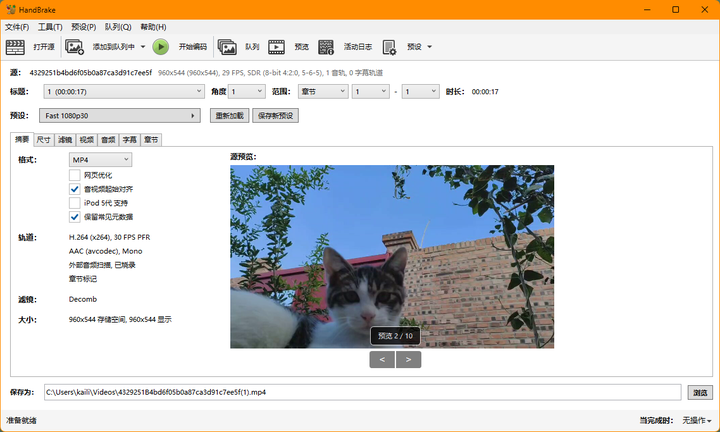
免费、开源的视频转换工具。它提供了详细的参数设置面板,从视频编码器、帧率、码率,到音频轨道、字幕、章节标记,几乎每一个环节你都可以按照自己的需求进行微调。
支持批量队列处理,可以高效完成多个视频的转换任务。
视频转换工具三:VLC Media Player
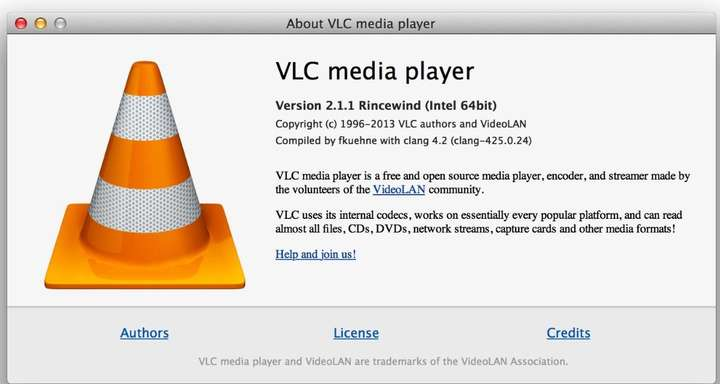
几乎能播放一切视频的VLC播放器。很多人不知道,它其实内置了一个非常实用的视频转换功能。
通过VLC的“转换/保存”功能,你可以轻松实现常见视频格式之间的转换。虽然它的转换功能在参数调节上不如专业软件细致,但对于快速、简单的日常转换任务来说,完全够用且极其方便。
视频转换工具四:FFmpeg
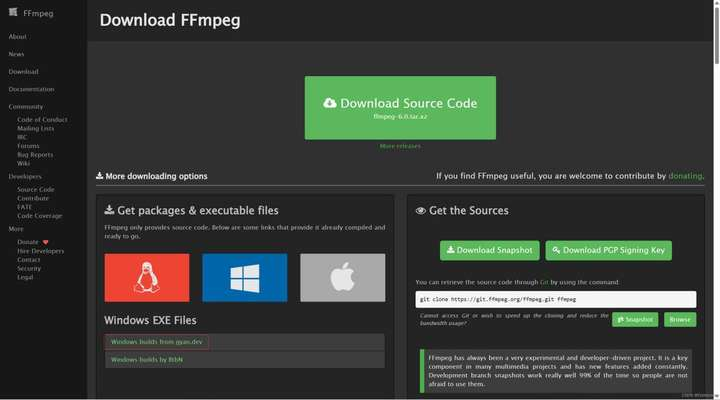
一个通过命令行操作的强大多媒体处理框架。FFmpeg几乎能处理任何你能想到的音视频操作:格式转换、压缩、裁剪、合并、提取音频、调整速度、添加滤镜……
当然,它的门槛也是最高的。你需要学习并记住各种命令参数,没有图形化的操作按钮。但网络上拥有庞大的FFmpeg命令库和教程,很多常见需求都能找到现成的命令代码。
视频转换工具五:Any Video Converter
Any Video Converter支持几乎所有主流视频格式的互转,并提供了大量针对流行设备(如iPhone、iPad、安卓设备、游戏主机)的优化预设。
除了转换,它还集成了实用的视频下载功能(可以从YouTube等上千个网站下载视频)、基础剪辑工具、DVD翻录和 burning 工具。界面设计直观,即使是新手也能快速找到所需功能。
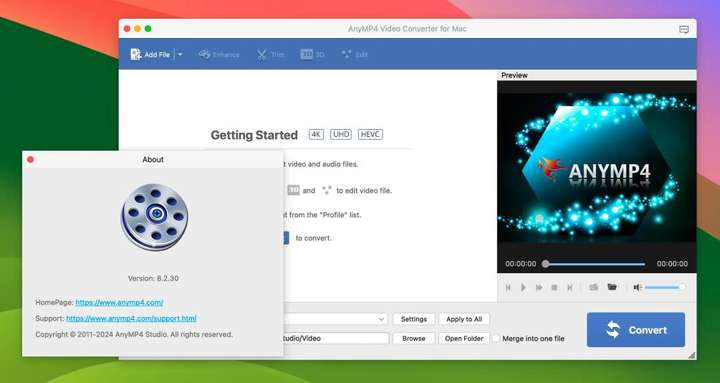
视频转换工具六:Freemake Video Converter
Freemake Video Converter支持超过500种格式的转换,操作极其直观:添加文件,点击输出格式图标(如MP4、AVI等),然后转换即可。
如果你对功能没有复杂要求,只是偶尔需要转换一下视频格式,Freemake提供了一个零成本的可靠方案。
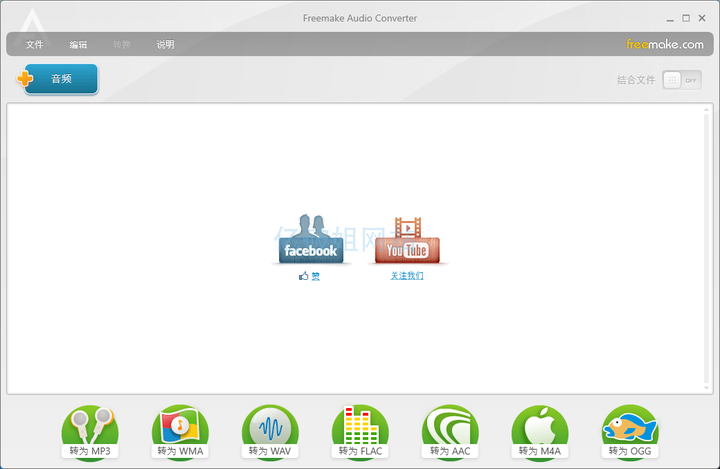
视频转换工具七:Movavi Video Converter
Movavi Video Converter以其出色的用户体验和直观的操作界面而闻名,特别适合那些讨厌复杂技术设置、希望快速得到结果的用户。
除了转换,它还提供了实用的视频编辑功能,如裁剪、旋转、添加字幕和水印、调整色彩和稳定画面等,都集成在非常直观的滑块和按钮中。
如果你是视觉导向的用户,重视软件的使用体验和美观度,Movavi会是一个让你感到愉悦的选择。
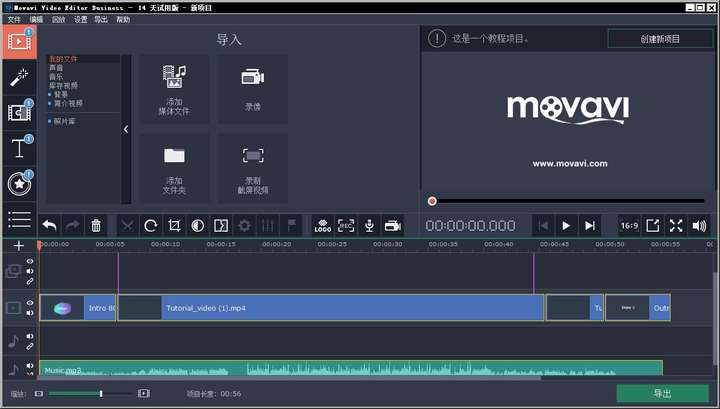
视频转换工具八:Online-Convert
当你手头没有合适的软件,或者只是偶尔需要转换一两个文件时,在线转换网站是最快捷的解决方案。它的优势在于“无需安装,即开即用”。
在线工具的局限性也很明显:对大文件(通常有限制,如100-500MB)和网络速度依赖性强,上传隐私文件存在安全顾虑。
常见问题FAQ
Q1:视频转MP4后文件变大还是变小?
A:取决于原视频编码。如果原视频是无损格式(如AVI),转成MP4后通常会变小;如果已经是压缩格式,文件大小变化不大。
Q2:为什么有的视频转换后没声音?
A:可能是原视频的音频编码不被转换工具支持。建议换一款支持更全面编码的工具重新转换,或者先把音频提取出来单独处理。
Q3:M3U8格式怎么转成MP4?
A:M3U8是流媒体索引文件,不是完整视频。需要用支持M3U8的专业工具(如Sutoo),直接导入链接或文件即可自动下载切片并合并成MP4。
Q4:如何批量转换多个视频?
A:用支持文件夹批量导入的工具,一次性拖入整个文件夹,统一设置输出格式,点一下就能全部转换,不用一个个操作。
结语:
以上就是跟大家分享的8款好用的视频格式转换工具,大家可以根据自己的需求选择合适的工具。
你平时处理视频,最常遇到哪种格式问题?M3U8、MKV 还是 MOV?本地软件和在线工具你更喜欢哪一种,欢迎评论区交流,觉得有用记得点赞收藏!