先说结论:KGMA 本质上是某些音乐平台使用的加密封装格式,直接改后缀没用,必须通过解码工具将其还原为通用音频流,再封装成 MP3。如果你不想折腾命令行,下面这 5 款工具(3 款本地软件 + 2 款在线方案)可以覆盖绝大多数使用场景。
一、本地软件方案(适合高频、批量、大文件)
1. Sutoo音频格式转换器
核心优势:加密格式解码稳定性强
实测下来,这款对 KGMA 的识别率比较高,不容易出现”文件损坏”或”解码失败”的报错。界面逻辑清晰,支持拖拽导入,也支持批量队列处理。
操作流程:
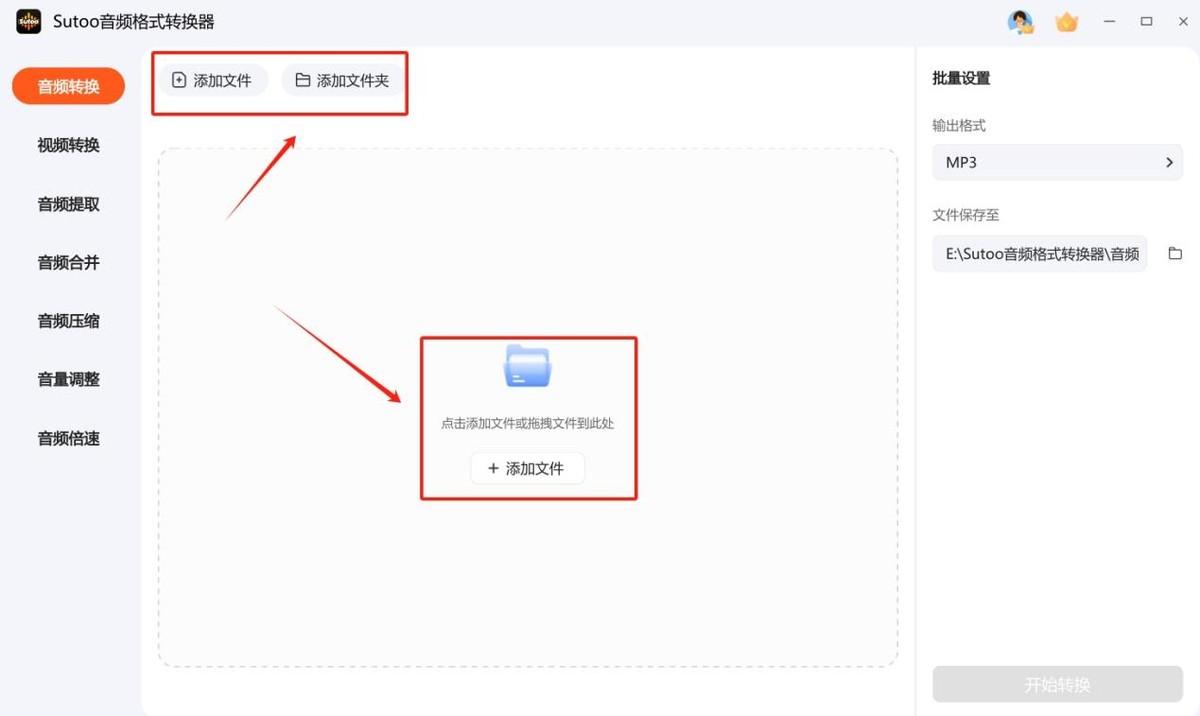
打开软件 → 选择「音频转换」→ 导入 KGMA 文件(可批量拖拽)
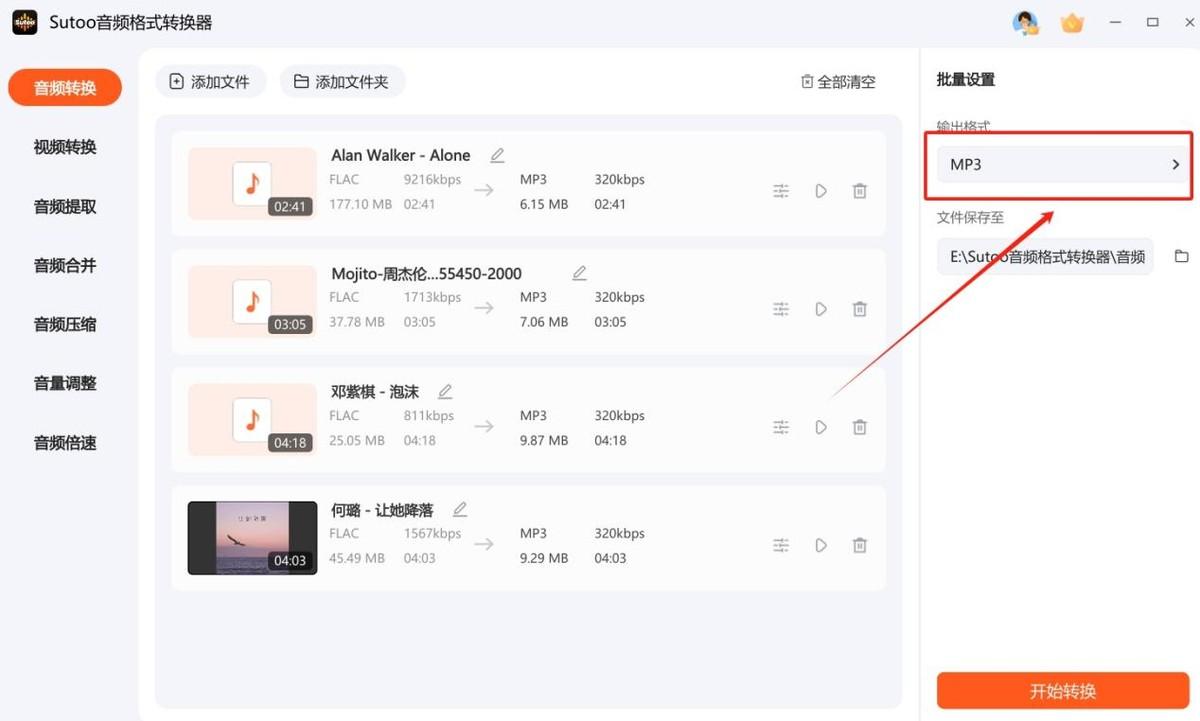
输出格式选 MP3,比特率、采样率可按需调整(日常听建议 320kbps)
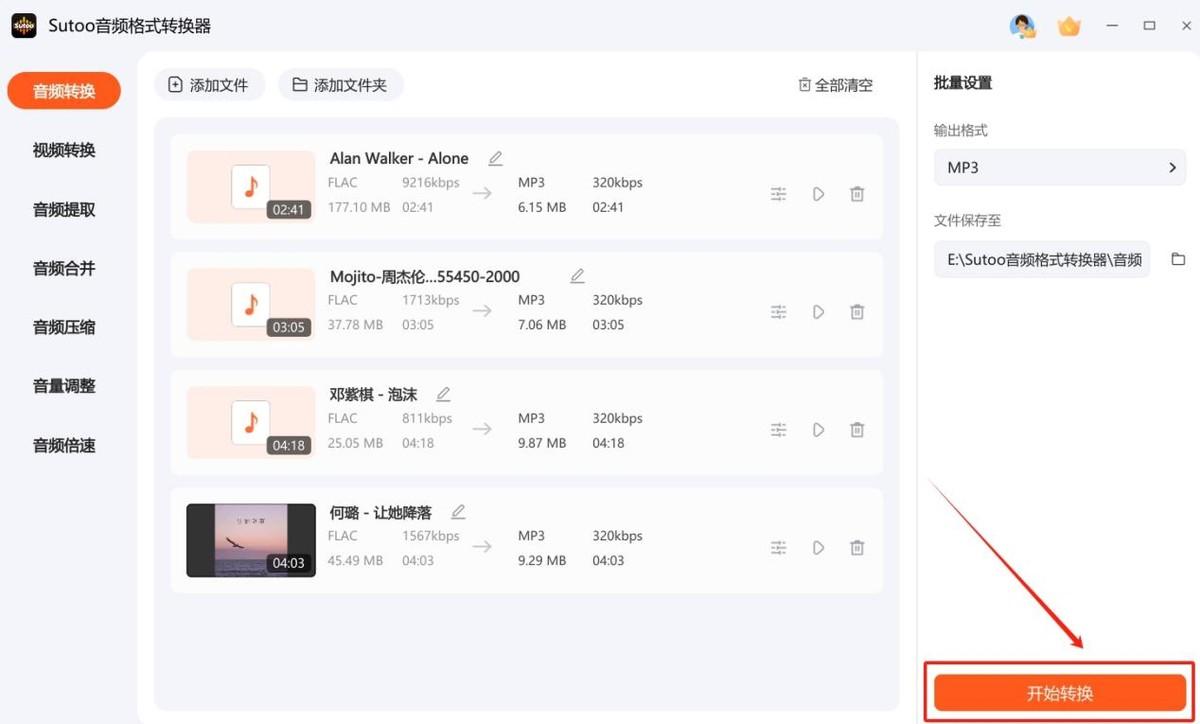
设置保存路径 → 点击「开始转换」
适合人群: 经常需要处理加密音乐、追求批量效率的用户。
2. Vidmore Video Converter
核心优势:参数精细,音质可控范围大
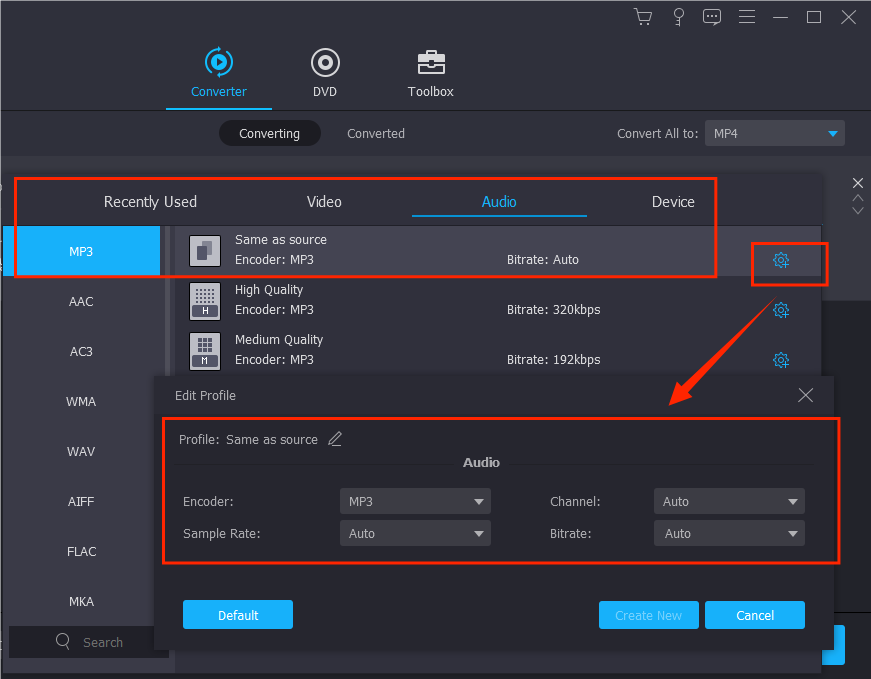
偏向专业级工具,支持从 64kbps 到 320kbps 的自定义调节。界面虽然是英文,但按钮布局直观,第一次用也不会迷路。转换过程稳定,大文件不容易中途报错。
操作流程:
- 打开软件 → 拖拽 KGMA 文件入界面
- 输出格式选择 Audio → MP3,点击设置图标可进一步微调参数
- 设置保存路径 → 点击「Convert All」等待完成
适合人群: 对输出码率、音质有精细控制需求的进阶用户。
二、在线工具方案(适合临时、低频、免安装)
3. CoolUtils
核心优势:免注册、自动清理上传文件
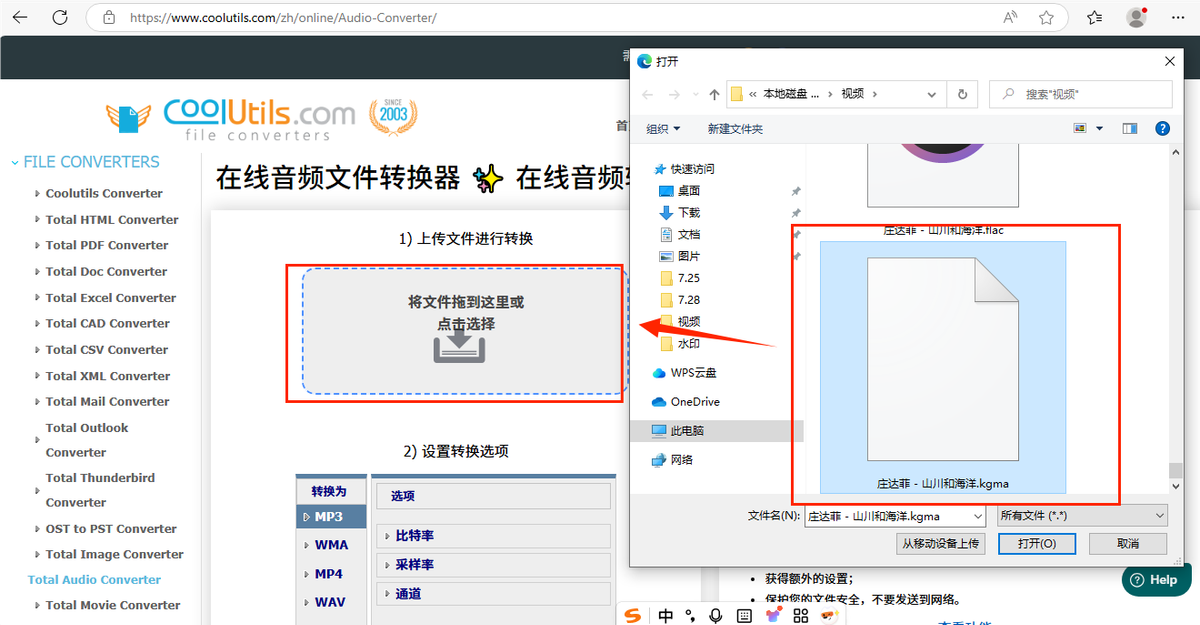
如果你只是临时转一两首歌,不想在电脑里装软件,这个网页工具可以应急。上传后平台声称会自动清理服务器缓存,隐私风险相对可控。
操作流程:
- 进入 CoolUtils 音频转换页面 → 上传 KGMA 文件
- 输出格式选 MP3 → 简单调节音质 → 直接下载
局限: 大文件和批量转换受限,适合轻量使用。
4. Audio Convertor
核心优势:极简交互,三步出结果
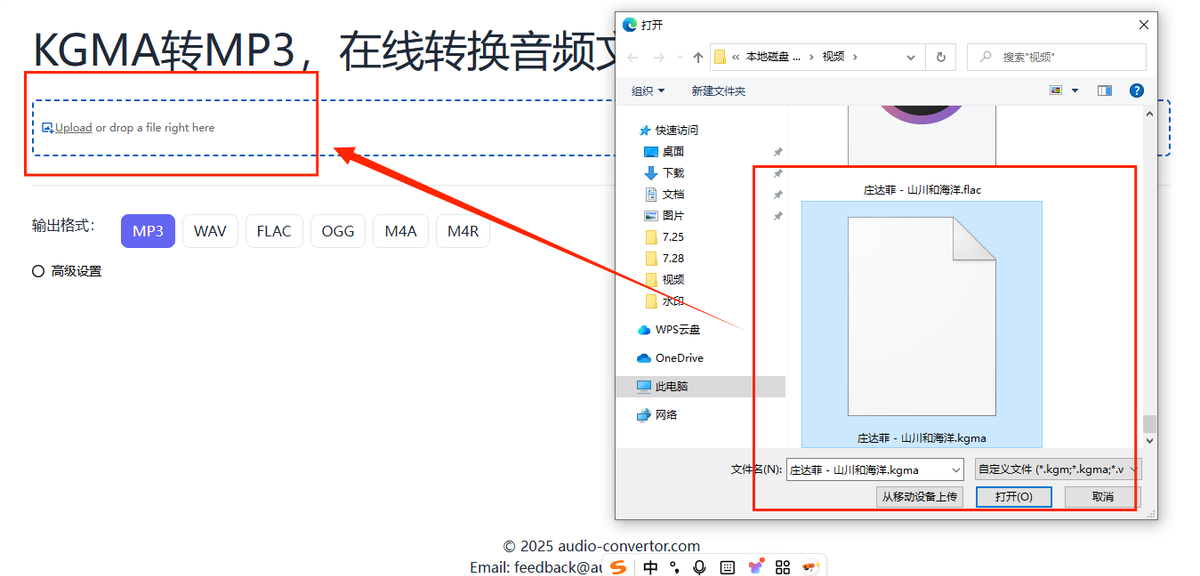
界面非常干净,几乎没有学习成本。上传 → 选格式 → 转换,流程极短。
操作流程:
- 上传 KGMA 音频 → 输出格式选 MP3
- 高级设置里按需调节参数 → 点击「开始转换」→ 下载到本地
局限: 同样受限于文件大小和网络环境,适合应急。
三、横向对比表
| 工具 | 类型 | 批量处理 | 加密解码 | 参数调节 | 适用场景 |
| Sutoo音频格式转换器 | 本地 | 支持 | 稳定 | 精细 | 高频、批量、日常听歌 |
| Vidmore | 本地 | 支持 | 稳定 | 精细 | 对音质参数有要求 |
| CoolUtils | 在线 | 不支持 | 一般 | 简单 | 临时应急、注重隐私 |
| Audio Convertor | 在线 | 不支持 | 一般 | 极简 | 极低频、零门槛 |
四、常见问题 Q&A
Q1:KGMA 到底是什么格式?为什么普通播放器打不开?
A: KGMA 是一种带有加密封装的音频格式,由特定音乐平台使用。它把原始音频数据进行了私有协议打包,所以离开该平台环境后,常规播放器无法识别其编码逻辑,表现为”格式不支持”。
Q2:KGMA 转 MP3 后,音质会不会明显劣化?
A: 不会。转换工具做的是”解密 + 重新封装”,并不破坏原始音频数据。只要输出时选择 320kbps 码率,听感与源文件基本一致。当然,如果原文件本身压缩就比较狠,转出来也不会凭空变好。
Q3:为什么有些 KGMA 文件转换失败?
A: 常见原因有三种:① 文件下载不完整或已损坏;② 平台更新了加密协议,工具尚未适配;③ 文件并非标准 KGMA 封装。建议换一款工具再试,或重新获取源文件。
Q4:转换后的 MP3 文件体积会比原来大还是小?
A: 通常变化不大。KGMA 只是加密容器,内部音频体积与转出的 MP3 相当。如果原内部为高品质音源,320kbps MP3 体积可能相近;若原内部码率较低,强行转高码率只会浪费空间,不会提升音质。
Q5:车载音响和剪辑软件都能识别转换后的 MP3 吗?
A: 基本可以。MP3 是目前兼容性最强的音频格式,市面上绝大多数车载系统、智能音箱、剪辑软件(PR、剪映、达芬奇等)都原生支持。
五、总结
如果你经常需要处理加密音乐,优先选择Sutoo这类本地工具,批量解码稳定、效率也高;对参数有精细控制需求的,可以用 Vidmore;只是临时转一两首、不想装软件,CoolUtils 和 Audio Convertor 可以应急。
KGMA 转 MP3 本身没有技术门槛,选对工具后,基本就是”导入 → 选格式 → 导出”三步。建议收藏这份对比,下次遇到”格式不支持”时直接对症下药。如果你有其他好用的方案,欢迎在评论区补充交流。